Das 360 Grad Feedback ist eine besondere Form der Mitarbeiterbefragung. Bei der 360 Grad Befragung werden Personen von allen Ebenen (von Mitarbeitern, Vorgesetzten, Kollegen, Kunden) sowie durch sich selbst bewertet. Die Auswertung besteht aus einer Gegenüberstellung der Selbst- und Fremdwahrnehmung in den verschiedenen Fragenkategorien. Im Folgenden möchten wir Ihnen zeigen, wie Sie 360 Grad Befragungen mit LamaPoll umsetzen können.
Bitte lesen Sie sich die Anleitung komplett durch, bevor Sie starten, denn manche Informationen zur Auswertung erfordern bestimmte Fragetypen oder eine andere Durchführung / Erstellung.
Kurz vorab:
- Ihre Daten werden verschlüsselt in deutschen, ISO-zertifizierten Rechenzentren verarbeitet
- Jede Umfrage kann 100%ig anonym durchgeführt werden
- Sie können die Teilnehmer ganz einfach einladen – über einen Link, z.B. im Intranet
- Die Einladungen zur Umfrage können auch über LamaPoll versendet werden
- Sie können das Design nach eigenen Wünschen anpassen
- Die Umfrage ist responsive und wird auf allen Endgeräten gut aussehen
Binden Sie, wenn vorhanden, Ihren Datenschutzbeauftragten oder Betriebsrat ein. Ab dem Gold-Paket kann diese Vertrauensperson neben dem Umfrageersteller einen eigenen Zugang zur Umfrage erhalten, um Anonymität und Datenschutz zu begutachten.
360 Grad Feedback jetzt kostenfrei erstellen!
Sie brauchen lediglich eine E-Mail-Adresse und ein Passwort
Inhalt
1. Was passiert bei der 360 Grad Befragung und warum?
Sie sind beauftragt, eine 360 Grad Befragung durchzuführen, sind jedoch (noch) nicht damit vertraut? Hier eine kurze Erläuterung:
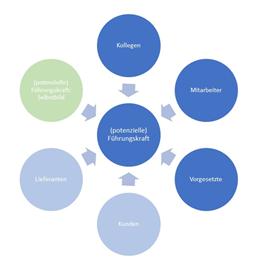
Bei der 360 Grad Befragung bewertet sich eine Person (in der Regel eine Führungskraft oder potenzielle Führungskraft) selbst hinsichtlich konkreter Kompetenzen. Daneben erhält diese Person Feedback hinsichtlich der gleichen Kompetenzen aus anderen Ebenen – wie Kollegen, Mitarbeitern, Vorgesetzten. Bei der Auswertung geht es vor allem darum, eine Person objektiv besser einzuschätzen und Optimierungspotenziale aufzudecken. Die Diskrepanz zwischen der Eigen- und Fremdwahrnehmung ist dabei sehr aussagekräftig.
2. Erste Schritte der Fragebogenerstellung mit LamaPoll
Umfragen lassen sich mit LamaPoll schnell und einfach erstellen. Der Vorgang ist mit PowerPoint vergleichbar – Sie legen Folien / Seiten an und erstellen Elemente (Fragen, Textblöcke, Bilder...) auf den einzelnen Seiten. Dabei stehen Ihnen Funktionen zur Verfügung wie Pflichtfragen (kein Vorankommen ohne Beantwortung), Ein- und Ausblenden (Fragen / Seiten werden nur eingeblendet, wenn…), Sprünge (Falls… dann Sprung zu Seite X) und mehr.
Die wichtigsten Funktionen finden Sie hier:
- Erste Schritte der Umfrageerstellung
- Fragen anlegen, verschieben, duplizieren, löschen
- Fragetypen
- bedingte Sichtbarkeiten und Verzweigungen (Sprünge)
- Anonymitätsfaktoren – wie erhalte ich eine anonyme Umfrage?
- Design der Umfrage
Sie können das Design der Umfrage individuell anpassen – in den Bereichen „Design“ und „Farben“ gibt es hierfür vielfältige Möglichkeiten. Erzeugen Sie z.B. mit Ihrem Firmenlogo einen Wiedererkennungseffekt und stärken Sie so das Vertrauen Ihrer Mitarbeiter bzgl. der Umfrage: laden Sie Ihr Unternehmenslogo auf der ersten Fragebogenseite oben links hoch. Es wird automatisch auf jeder weiteren Seite angezeigt.
Legen Sie gleich los: 360 Grad Feedback kostenfrei starten!
Sie brauchen lediglich eine E-Mail-Adresse und ein Passwort
3. Durchführung des 360 Grad Feedbacks und Einladung der Teilnehmer
360 Grad Umfragen können recht herausfordernde Grundprämissen haben. Im komplexesten Fall hat Ihr Unternehmen keine streng hierarchische Organisation, Mitarbeiter können in unterschiedlichen Teams sein, einzelne Führungskräfte auf unterschiedliche Ebenen arbeiten und so weiter. Es ist jedoch für die Auswertung entscheidend, einzelne zu beurteilende Personen und deren Feedbackgeber-Ergebnisse identifizieren zu können. Damit das möglich ist, müssen bei jeder Teilnahme/Beantwortung zwei Informationen übermittelt werden:
- Zu welcher Gruppe der aktuelle Teilnehmer/Beantworter gehört (Selbsteinschätzer, Mitarbeiter, Vorgesetzter, Kollege…)
- Für welche Führungskraft gerade Feedback abgegeben wird (Frau Schmidt, Herr Müller…)
Sie müssen zunächst entscheiden, wie Sie diese Informationen für die Auswertung erhalten:
a. Option 1: Abfragen der Information
Sie können natürlich diese Fragen zu Beginn des Fragebogens stellen („Wen bewerten Sie gerade?“; „Sind Sie seine / ihre Kollegin oder Mitarbeiterin oder Vorgesetzte…“). Der Nachteil hierbei: Teilnehmer können sich verklicken oder auch den Überblick verlieren, gerade wenn ein Teilnehmer mehrere Personen bewertet. In diesem Fall können Sie entscheiden, ob Sie einem Mitarbeiter mehrere Links zur Umfrage schicken, sodass er mehrfach teilnimmt (für jede Führungskraft einzeln) oder ob Sie auch das abfragen – wie viele Personen möchten Sie beurteilen? – um anhand der Antwort entsprechend weitere Fragen einzublenden.
Eine Anleitung, wie Sie Fragen oder Seiten abhängig von den Antworten des Teilnehmers ein- und ausblenden, finden Sie hier: Bedingte Sichtbarkeiten.
Wenn Sie beschließen, die Informationen abzufragen, müssen Sie lediglich sicherstellen, dass jeder Teilnehmer den Link zur Umfrage erhält – bspw. per E-Mail. Eine Beschreibung aller Möglichkeiten der Verteilung der Umfrage finden Sie hier: Einladung zur Umfrage
b. Option 2: Sie laden über das LamaPoll-Adressbuch ein und laden diese Information hoch
Sie können diese Informationen, da sie Ihnen als Umfrageersteller ja bekannt sind, auch bereits mit dem Einladungslink senden. Dann müssen die Teilnehmer keine zusätzlichen Fragen beantworten, verklicken sich nicht, die Zuordnung ist 100%ig sicher. Am einfachsten geht dies, indem Sie über das Adressbuch von LamaPoll einladen: Jeder Teilnehmer im Adressbuch bekommt ein Attribut für die eigene Gruppe (Mitarbeiter, Kollege…), ein Attribut für die zu bewertende Person (Herr Müller…) und ggf. ein Attribut, falls es sich um eine Selbsteinschätzung handelt.
Das Ganze sieht dann so aus:
| Teilnehmer Mail-Adresse | Funktion | Wer wird bewertet |
|---|---|---|
| abc@unternehmen.de | m | a |
| def@unternehmen.de | m | a |
| ghi@unternehmen.de | m | b |
| jkl@unternehmen.de | m | a |
| mno@unternehmen.de | v | b |
| pqr@unternehmen.de | v | a |
| stu@unternehmen.de | k | a |
| vwx@unternehmen.de | k | b |
| yz@unternehmen.de | k | b |
| mueller@unternehmen.de | fk | a |
Je mehr Attribute Sie einfügen, desto mehr Möglichkeiten der Filterung haben Sie später: wenn Sie bspw. als drittes Attribut ein „f“ für Fremdeinschätzung und „s“ für Selbsteinschätzung verwenden, können Sie die Ergebnisse danach vergleichen. Lesen Sie mehr zum Thema Attribute: Attribute – Einsatzgebiete und Attribute vergeben.
Achtung: Im Adressbuch kann eine E-Mail-Adresse nur einmal vorkommen. Falls also manche Teilnehmer mehrfach teilnehmen müssen, etwa weil sie sich selbst UND Kollegen bewerten sollen oder weil sie Mitarbeiter von mehreren Führungskräften sind, müssen Sie die Teilnehmer selbst einladen.
c. Option 3: Sie laden die Teilnehmer selbst ein, möchten jedoch die Information nicht abfragen
Für diese Option ist ein bisschen Organisation für den Überblick notwendig. Worum geht es: Jeder Teilnehmer an der Umfrage bekommt seinen eigenen individuellen Link, welcher die Informationen enthält, wer gerade bewertet und wer gerade bewertet wird. Später können Sie die Ergebnisse nach diesen Informationen filtern und vergleichen.
Schritt 1: Liste der Teilnehmer
Erstellen Sie eine Liste mit allen Teilnehmern (Vorgesetzte, Mitarbeiter, Kollegen, Kunden, Führungskräfte etc.). Am besten in einer Excel-Tabelle. Notieren Sie zu jedem Teilnehmer, zu welcher Gruppe er/sie gehört und wer bewertet werden soll. Das Ergebnis sollte so aussehen:
| Teilnehmer Mail-Adresse | Funktion | Wer wird bewertet |
|---|---|---|
| abc@unternehmen.de | Mitarbeiter | Frau Müller |
| def@unternehmen.de | Mitarbeiter | Frau Müller |
| ghi@unternehmen.de | Mitarbeiter | Herr Schmidt |
| jkl@unternehmen.de | Mitarbeiter | Frau Müller |
| mno@unternehmen.de | Vorgesetzter | Herr Schmidt |
| pqr@unternehmen.de | Vorgesetzter | Frau Müller |
| stu@unternehmen.de | Kollege | Frau Müller |
| vwx@unternehmen.de | Kollege | Herr Schmidt |
| yz@unternehmen.de | Kollege | Herr Schmidt |
| mueller@unternehmen.de | Führungskraft | Frau Müller |
Schritt 2: Organisation
Nun überlegen Sie sich der Einfachheit halber Kürzel (wir nennen diese „Attribute“) für die Information, wer gerade bewertet und wer bewertet wird, zum Beispiel:
- Wer bewertet: „m“ für Mitarbeiter, „k“ für Kollege, „v“ für Vorgesetzte, „ku“ für Kunden, „li“ für Lieferanten, „s“ für Selbstbewertung
- Wer wird bewertet: „a“ für Führungskraft A, „b“ für Führungskraft B etc.
Jeder Teilnehmer hat also bestimmte Kürzel (Attribute), zum Beispiel hat der Vorgesetzte von Führungskraft XY die Attribute „v“ und „xy“.
Das sieht dann so aus:
| Teilnehmer Mail-Adresse | Funktion | Wer wird bewertet |
|---|---|---|
| abc@unternehmen.de | m | a |
| def@unternehmen.de | m | a |
| ghi@unternehmen.de | m | b |
| jkl@unternehmen.de | m | a |
| mno@unternehmen.de | v | b |
| pqr@unternehmen.de | v | a |
| stu@unternehmen.de | k | a |
| vwx@unternehmen.de | k | b |
| yz@unternehmen.de | k | b |
| mueller@unternehmen.de | fk | a |
Hinweis: auch hier gilt, je mehr Attribute Sie einfügen, desto mehr Möglichkeiten der Filterung haben Sie später: wenn Sie bspw. als drittes Attribut ein „f“ für Fremdeinschätzung und „s“ für Selbsteinschätzung verwenden, können Sie die Ergebnisse danach vergleichen.
Schritt 3: individuelle Links pro Teilnehmer
Angenommen der Link zu Ihrer 360 Grad Umfrage lautet www.lamapoll.de/360Grad. Wenn Sie einfach diesen Link jedem Teilnehmer schicken, wissen Sie nicht, wer darauf geklickt hat und wie oft. Also empfehlen wir als ersten Schritt, individuelle, einmalig gültige Links zu verwenden (um bspw. eine Fehl- oder Mehrfachteilnahme zu vermeiden):
Öffnen Sie also Ihren Fragebogen, schauen Sie nach links zum Menüpunkt „Teilnehmer“, dann zum Unterpunkt „Zugangsschlüssel“ und laden Sie (so viele wie Sie benötigen) Zugangsschlüssel bzw. individuelle Links herunter. Diese Links sehen bspw. nun so aus: www.lamapoll.de/360Grad/?key=12345 und www.lamapoll.de/360Grad/?key=6789. Jeder dieser Links trägt einen eindeutigen, einmalig gültigen und einzigartigen Zugangsschlüssel zu dieser Umfrage. Dieser Schlüssel führt immer zur selben Beantwortung und ist nach Abschluss der Teilnahme nicht mehr gültig.
Laden Sie die Links herunter und ordnen Sie diese Ihrer Liste wahllos zu:
| Teilnehmer Mail-Adresse | Funktion | Wer wird bewertet | Link zur Umfrage |
|---|---|---|---|
| abc@unternehmen.de | m | a | www.lamapoll.de/360Grad/?key=12j45 |
| def@unternehmen.de | m | a | www.lamapoll.de/360Grad/?key=54646 |
| ghi@unternehmen.de | m | b | www.lamapoll.de/360Grad/?key=g54gg |
| jkl@unternehmen.de | m | a | www.lamapoll.de/360Grad/?key=zh348 |
| mno@unternehmen.de | v | b | www.lamapoll.de/360Grad/?key=hik89 |
| pqr@unternehmen.de | v | a | www.lamapoll.de/360Grad/?key=oiloi0 |
| stu@unternehmen.de | k | a | www.lamapoll.de/360Grad/?key=34gd1 |
| vwx@unternehmen.de | k | b | www.lamapoll.de/360Grad/?key=12dg2 |
| yz@unternehmen.de | k | b | www.lamapoll.de/360Grad/?key=see353 |
| mueller@unternehmen.de | fk | a | www.lamapoll.de/360Grad/?key=5h754 |
Sie haben nun individuelle, jedoch nichtssagende Links und Sie haben sich auch Attribute überlegt. Jetzt geht es darum, die Links mit den Attributen zu verknüpfen und jedem Teilnehmer seinen korrekten Link zuzuordnen.
Das geht so: die oben genannten individuellen Links müssen um die Attribute erweitert werden. Dies geschieht mit Hilfe des „&“-Zeichens, erweitert um „=1“. Einfaches Beispiel:
Vorgesetzte von Führungskraft XY hat die Attribute „v“ und „xy“. Sein Link wird hinten erweitert um &v=1&xy=1. In Excel lässt sich das sehr einfach mit Hilfe der Funktion Verketten umsetzen:
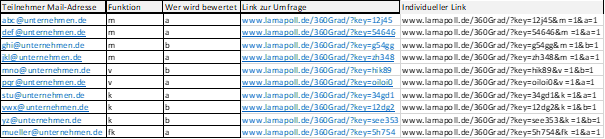
Und fertig: schon haben Sie eine Liste mit E-Mail-Adressen der Teilnehmer (erste Spalte) und den jeweils dazu passenden Link (letzte Spalte).
Hinweis: Das Ganze ist auch einfacher möglich, indem Sie die E-Mail-Adressen in LamaPoll mit den jeweils passenden Attributen (also die Spalten 1 bis 3) hochladen, die Umfrage als „nicht anonym“ starten und dann das Adressbuch wieder exportieren. In diesem Fall reichen die individuellen Links aus, die Attribute sind ja im Adressbuch mit dem Link verknüpft und müssen nicht extra drangehängt werden.
Starten Sie Ihr 360 Grad Feedback jetzt kostenfrei!
Sie brauchen lediglich eine E-Mail-Adresse und ein Passwort
4. Auswertung der 360 Grad Befragung
Wie eingangs erklärt, können Sie die Ergebnisse nach allen Attributen, die Sie im Adressbuch oder per Link mitgeschickt haben sowie nach allen Fragen, die Sie gestellt haben, filtern. Grundsätzlich gilt:
- Sie können die Gesamtergebnisse beliebig herunterbrechen: alle Ergebnisse einer bestimmten Führungskraft, alle Ergebnisse einer bestimmten Führungskraft aus Sicht der Mitarbeiter, alle Ergebnisse zu einer Führungskraft als Selbsteinschätzung etc. Mehr lesen Sie hier: Ergebnisfilter
- Ab dem Gold-Tarif können Sie diese Ergebnisse nicht nur einzeln herunterladen, sondern tabellarisch vergleichen / gegenüberstellen.
- Sie erhalten alle Rohdaten, um diese bspw. mit SPSS weiterverarbeiten zu können
- Sie erhalten die Ergebnisse pro Frage, relativ und absolut tabellarisch und grafisch.
- Sie haben nur bedingt die Möglichkeit, die Ergebnisse mehrerer Fragen automatisch in einer Kategorie zusammenzufassen. Grundsätzlich geht dies nur per Hand nach dem Export, oder bei Verwendung von Bewertungsfragen – dabei erhalten Sie pro Bewertungsfrage die Durchschnittswerte aller Unterfragen + den Gesamtdurchschnittswert dieser Frage.
Netzdiagramm
Sie erhalten bei LamaPoll immer nur die Ergebnisse einzelner Fragen, nicht jedoch das für die 360 Grad Befragung übliche Netzdiagramm, welches alle Fragenkategorien aus Fremd- und Selbstbild gegenüberstellt. Jedoch: Mit wenigen Klicks können Sie dies anhand der Rohdaten oder der Gesamtergebnisse in MS Excel erstellen.
Wir geben Ihnen hier eine Kurzanleitung, anhand der Gesamtergebnisse im Tool:
1. Export der Gesamtergebnisse im Menüpunkt „Auswertung“
Navigieren Sie bitte zum Menüpunkt „Auswertung“ und dort zur „Übersicht“. Wählen Sie bitte den Button „Auswertung exportieren (alle Ergebnisse)“. Sie erhalten eine Excel-Datei als Download.
 Abbildung 1 - Gesamtauswertung exportieren
2. Markieren des Bereichs (Kategorien), der im Netzdiagramm berücksichtigt werden soll
Gehen Sie in der Excel-Datei zur betreffenden Frage und markieren Sie den Bereich, der im Netzdiagramm berücksichtigt werden soll, zum Beispiel:
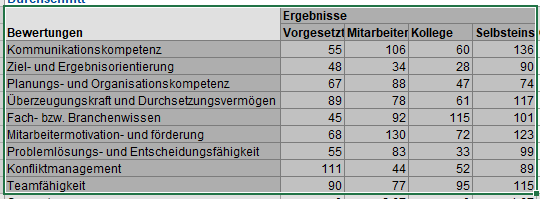 Abbildung 2 - Bereich (Kategorien) markieren
3. Arbeiten in MS Excel I: Menüpunkt „Einfügen“ → „Empfohlene Diagramme“
Navigieren Sie nach dem Markieren in Excel bitte oben zur Registerkarte „Einfügen“ und gehen dann zu „Empfohlene Diagramme“
 Abbildung 3 - Excel-Registerkarte „Einfügen“ wählen und dort zu „Empfohlene Diagramme“
4. Arbeiten in MS Excel II: Diagrammart „Netz“ wählen
Im nächsten Dialogfenster „Diagramm einfügen“ wählen Sie den Reiter „Alle Diagramme“ und in der linken Liste der Diagrammarten das „Netz“.
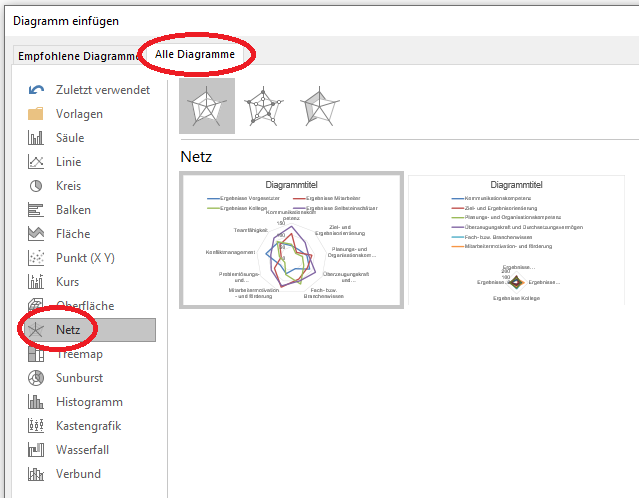 Abbildung 4 - Netz auswählen
5. Arbeiten in MS Excel III: Netzdiagramm übernehmen und anpassen
Wählen Sie anschließend Ihr bevorzugtes Netzdiagramm (Netz mit Datenpunkten, gefülltes Netz etc.) und übernehmen Sie es mit Doppelklick in Ihre Excel-Mappe. Sie können dann Diagrammtitel und anderes im Diagramm selbst einfügen/anpassen.
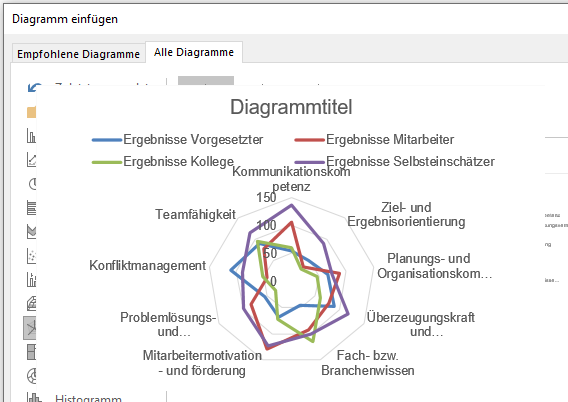 Abbildung 5 - Netzdiagramm mit Doppelklick übernehmen
Beispiel eines fertigen Netzdiagramms für eine Bewertung einer Führungskraft:
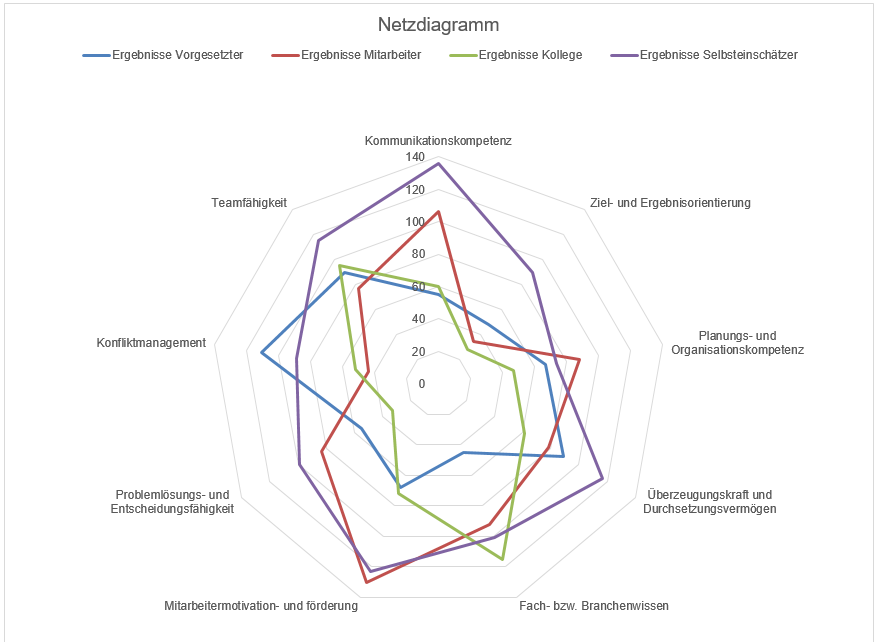 Abbildung 6 - Beispiel-Netzdiagramm
5. Hinweise und Tipps
- Fügen Sie Impressum und Datenschutzerklärung in Ihrer Umfrage hinzu – z.B. durch Verlinkung in der Fuß- oder Kopfzeile. So sind die Angaben auf jeder Umfrageseite einsehbar.
- Überlegen Sie gut, welche Attribute Sie verwenden und welche Filterfragen Sie stellen. Informationen, welche nicht vorhanden sind, können auch nicht ausgewertet werden.