
Mit dem kostenlosen Free-Tarif von LamaPoll steht Ihnen eine große Auswahl an nützlichen Features für Ihre Online-Umfragen zur Verfügung. Das beinhaltet neben sämtlichen Fragearten innerhalb des Tools auch die Möglichkeit, ein eigenes Corporate Design mit Logo und Farben einzubinden, eine unbegrenzte Anzahl an Fragen zu inkludieren und die Option, auf unsere kostenlosen Fragebogen-Vorlagen zurückzugreifen. Zudem können 50 Teilnehmer und Teilnehmerinnen an jeder Ihrer Umfragen teilnehmen.
Wird dieses Teilnehmerlimit überschritten, läuft Ihre Umfrage weiter. Sie wird nicht automatisch offline gestellt. Auch die erhobenen Daten werden fortlaufend an das Tool übermittelt und gespeichert. Im Rahmen der Auswertung haben Sie jedoch nur Zugriff auf die ersten 50 Teilnehmenden sowie Zugriff auf die Gesamtdaten. Reichen Ihnen diese Rahmenbedingungen für Ihre Online-Befragungen aus, sind Sie mit dem Free-Tarif weiterhin gut beraten. Im Folgenden nennen wir Ihnen aber 6 Gründe, wann und warum sich ein Upgrade auf einen kostenpflichtigen Tarif lohnen kann.
Inhaltsverzeichnis
1.) Mehr als 50 Teilnehmende pro Umfrage
2.) Endseiten-Funktion mit und ohne Weiterleitung nutzen
3.) Mehrsprachige Umfragen erstellen
4.) Dynamische Umfragen mit Sprüngen und Sichtbarkeiten
5.) Attribute, Platzhalter & Piping verwenden
1.) Mehr als 50 Teilnehmende pro Umfrage
Einer der Gründe für ein kostenpflichtiges Upgrade ist der Bedarf nach einem höheren Teilnehmerlimit. So viele Teilnehmer:innen können Sie je nach Lizenz befragen:
- Basic-Lizenz: 500 Teilnehmende
- Gold-Lizenz: 5.000 Teilnehmende
- Platin-Lizenz: 10.000 Teilnehmende
- Enterprise-Lizenz: 100.000 Teilnehmende
Für alle Tarife, die sich upgraden lassen, gilt: Haben Sie das Limit überschritten, haben Sie keinen Zugriff auf die erhobenen Daten der weiteren Teilnehmer:innen. Diese werden vom Tool gespeichert, stehen Ihnen aber erst nach einem Upgrade mit einem entsprechend höheren Teilnehmerlimit zur Verfügung. Es lohnt sich daher im Vorfeld grob abzuschätzen, wie viele Befragte Sie pro Online-Umfrage erwarten können. Ein gutes Beispiel dafür sind Mitarbeiterbefragungen. Hier wissen Sie schon im Voraus, mit wie vielen Teilnehmenden Sie ungefähr rechnen können und können daher gut kalkulieren, welche Lizenz sich für Sie eignet.
Übrigens: Alle LamaPoll-Lizenzen sind monatlich kündbar! Wenn Sie sich für einen kostenpflichtigen monatlichen Tarif entscheiden, gehen Sie kein klassisches Abo ein. Sämtliche Tarife sind flexibel buchbar und können bei Bedarf auch nach einem oder mehreren Monaten unproblematisch und einfach gekündigt werden. Ihr Account geht dann automatisch wieder zurück in den Free-Tarif.
2.) Endseiten-Funktion mit und ohne Weiterleitung nutzen
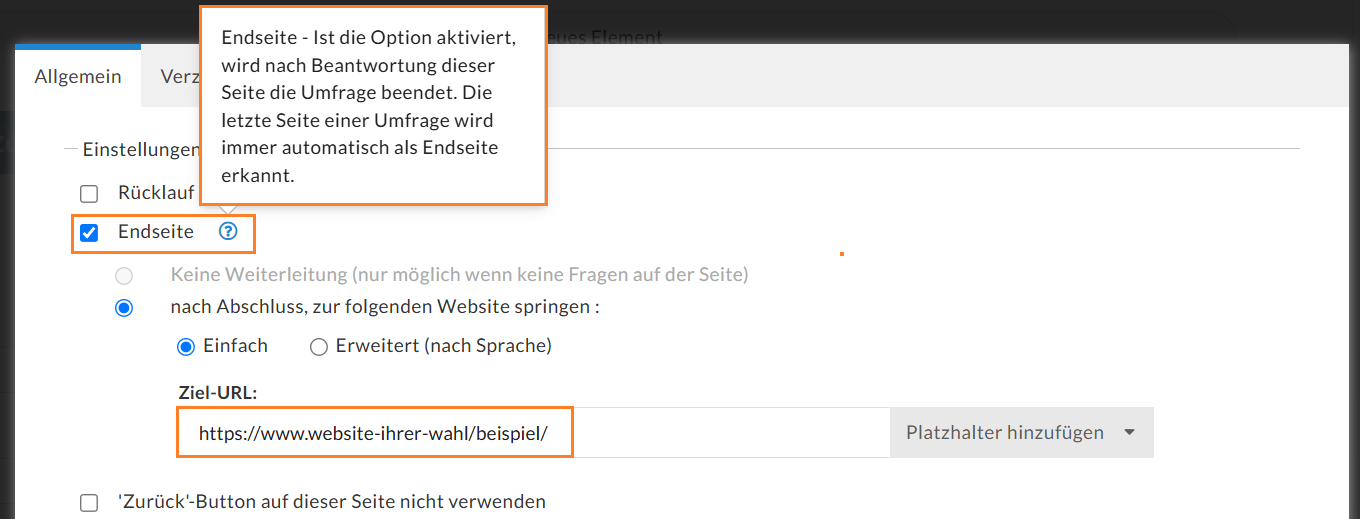
Die Endseiten-Funktion mit Weiterleitung ermöglicht es Ihnen ab dem Basic-Tarif, Teilnehmende als letzten Schritt Ihrer Befragung bewusst auf eine externe Seite zu schicken (siehe Abbildung 1). Das gibt Ihnen die Gelegenheit, die Befragten beispielsweise direkt auf Ihre Website, Ihren Online-Shop, auf weiterführende Inhalte oder auch zu einer Seite mit einem Online-Voting, Quiz oder Gewinnspiel weiterzuleiten. Auf diese Weise lässt sich auch ein Panel anbinden.
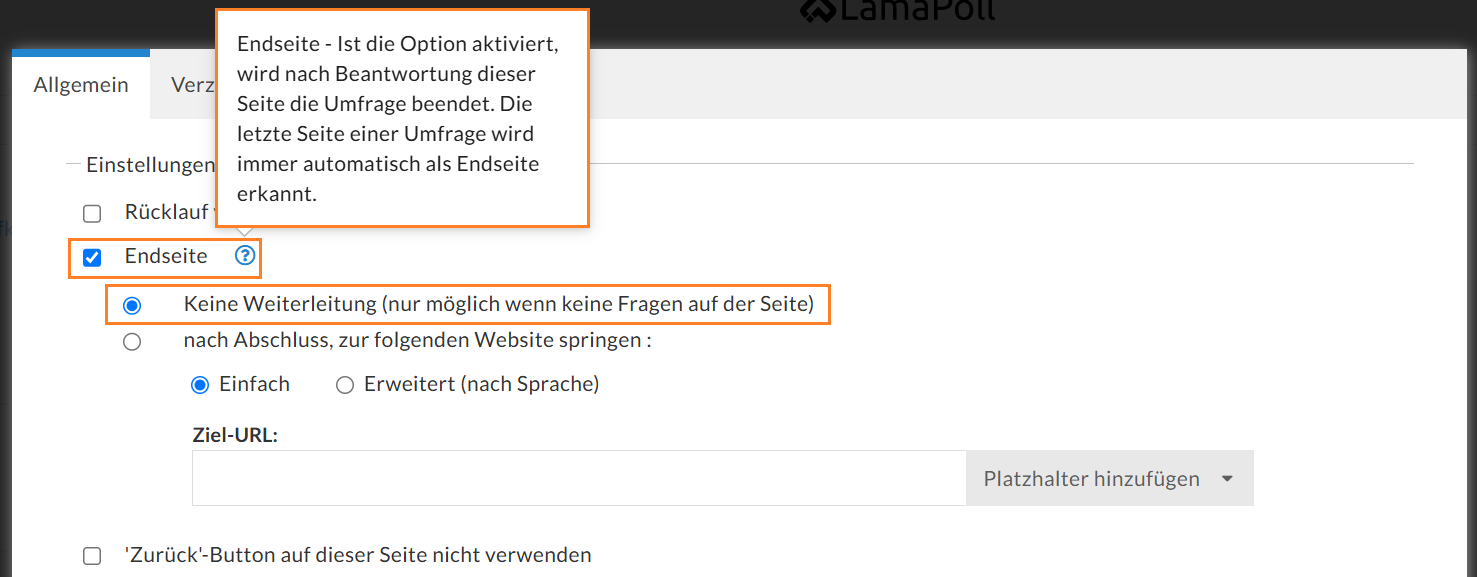
Eine weitere Möglichkeit ist die Endseite ohne Weiterleitung (siehe Abbildung 2). Nutzen Sie diese Variante, wenn die letzte Seite Ihres Fragebogens den finalen Abschluss bilden soll. Es gibt weder einen Weiter- noch einen Beenden-Button und es ist entscheidend, dass diese Seite keine weiteren Fragen enthält. Im besten Fall verwenden Sie hier einen Textblock, um sich bei den Befragten für ihre Teilnahme zu bedanken. Was Sie außerdem bedenken müssen, erfahren Sie hier: Wie stelle ich eine Endseite ein
3.) Mehrsprachige Umfragen erstellen
Mit allen kostenpflichtigen LamaPoll-Lizenzen können Sie praktischerweise mehrsprachige Umfragen erstellen. Das Feature erlaubt es Ihnen, einen Fragebogen in verschiedenen Sprachversionen zu hinterlegen. So müssen Sie nicht für jede neue Sprache eine eigene Umfrage erstellen und sparen sich viel Aufwand und Zeit. Eine detaillierte Anleitung, wie Sie mehrsprachige Umfragen erstellen und die Übersetzen-Funktion nutzen, finden Sie in unserem Helpdesk: Mehrsprachige Umfragen
Sollten Sie bei den vorausgewählten Sprachen innerhalb des Tools nicht fündig werden und eine neue Sprache hinzufügen wollen, ist dies ebenfalls machbar. Nutzen Sie dazu die Erklärung des folgenden Blogbeitrags: Andere Sprache für mehrsprachige Umfragen hinzufügen
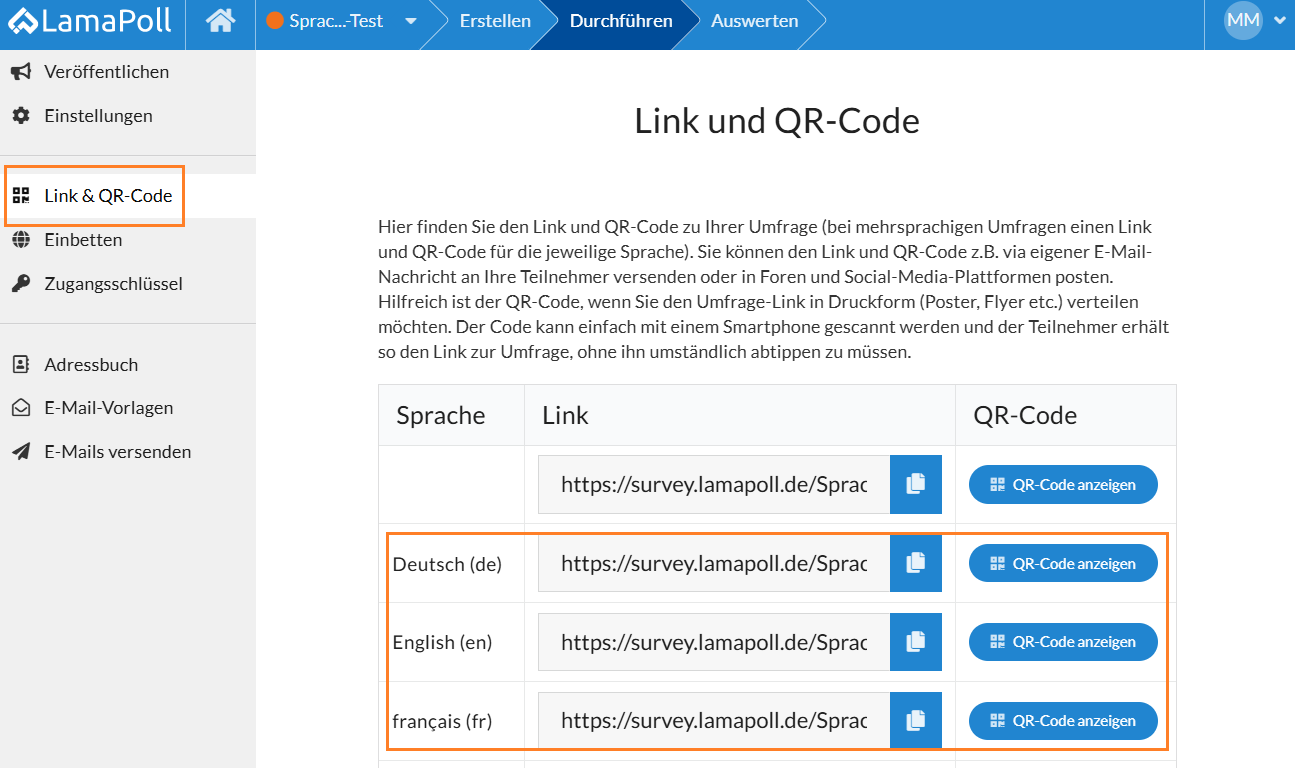
Nachdem Sie anhand unserer Anleitung die Sprachen Ihrer Wahl hinterlegt haben, können Sie die Sprachversionen individuell über den Menüpunkt „Link & QR-Code“ im Bereich „Durchführen“ direkt als Link oder QR-Code kopieren und weiterverwenden (siehe Abbildung 3).
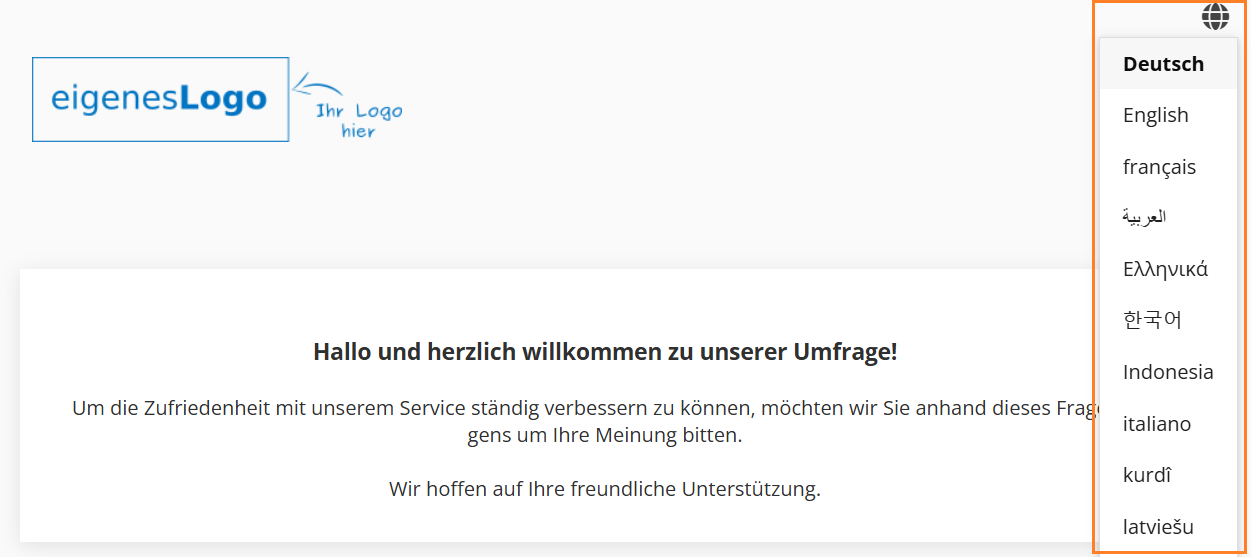
Alternativ ist es Teilnehmenden auch jederzeit möglich, zwischen den Sprachversionen zu wechseln bzw. eine zu wählen, die für sie am besten geeignet ist. Einfach nach dem Umfragestart über das Globus-Symbol hovern und alle verfügbaren Sprachversionen werden angezeigt (siehe Abbildung 4).
4.) Dynamische Umfragen mit Sprüngen und Sichtbarkeiten
Oftmals wollen Sie mit einer Online-Umfrage verschiedene Teilnehmer- oder Zielgruppen abholen. Da nicht zwingend alle Inhalte Ihres Fragebogens für sämtliche Befragte relevant sind, haben Sie die Möglichkeit, Umfragen ab dem Basic-Tarif dynamisch zu gestalten und damit zu individualisieren. Dafür eignen sich sowohl Verzweigungen bzw. Sprünge sowie bedingte Sichtbarkeiten.
a.) Verzweigungen (Sprünge)
Verzweigungen kommen zum Einsatz, wenn Teilnehmende ganze Seiten „überspringen“ und anschließend gezielt auf konkreten Seiten landen sollen. Ein Beispiel: Sie wollen im Rahmen einer Produkteinführung konkretes Feedback einer bestimmten Altersklasse haben. In einem ersten Schritt fragen Sie zunächst verschiedene Altersgruppen ab. Mit der anschließenden Sprungfunktion ist es Ihnen nun möglich, nur die relevante Zielgruppe zu Ihrer Feedbackbefragung zu schicken. Die restlichen Teilnehmer und Teilnehmerinnen landen je nach eingestellter Sprungfunktion z.B. direkt am Ende des Fragebogens.
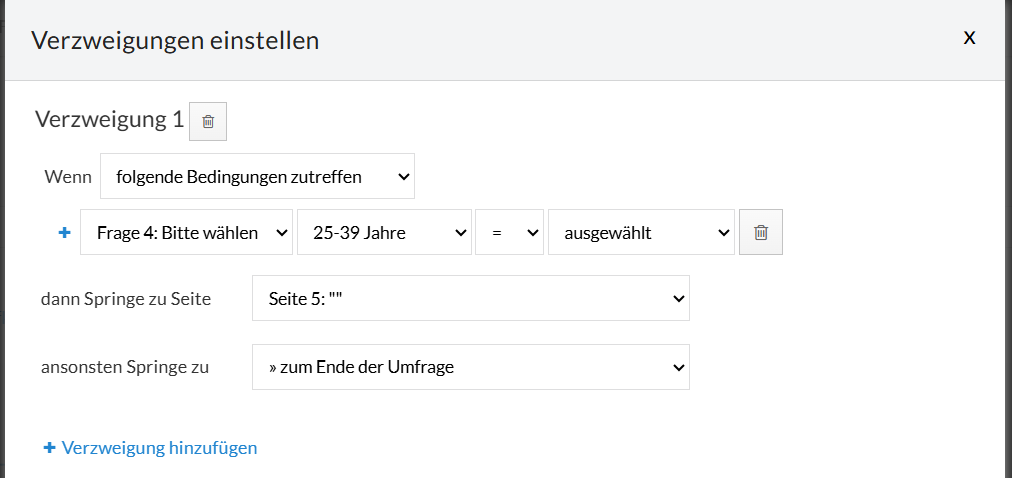
Nutzen Sie zum Einstellen von Verzweigungen das entsprechende Symbol rechts am Seitenanfang (siehe Abbildung 6). Alle weiteren Informationen, wie Sie Verzweigungen integrieren, Bedingungen erstellen und nutzen können, finden Sie ausführlich in unserem Helpdesk: Verzweigungen

b) Bedingte Sichtbarkeiten
Ähnlich wie bei den Verzweigungen setzen Sie mit bedingten Sichtbarkeiten einen Filter, um Teilnehmenden relevante Inhalte anzuzeigen, bzw. Inhalte gezielt ein- oder auszublenden. Nutzen Sie dazu das Auge-Symbol, das Sie an sämtlichen Seiten, Frage-Elementen und Items finden (siehe Abbildung 7).

Beispielsweise können Sie mit bedingten Sichtbarkeiten ein Online-Quiz erstellen oder Ihre Kundenbefragungen dynamisch und individuell anpassen. Um mehr über Sichtbarkeiten und mögliche Anwendungsoptionen zu erfahren, nutzen Sie unseren Helpdesk: Bedingte Sichtbarkeiten
5.) Attribute, Piping & Platzhalter verwenden
Neben dynamischen Elementen (Verzweigungen und bedingte Sichtbarkeiten) haben Sie mit der Verwendung von Attributen, Piping und Platzhaltern ab der Gold-Lizenz die Möglichkeit, Ihre Umfragen noch weiter auf individuelle Teilnehmende zuzuschneiden.
a) Platzhalter
Nutzen Sie Platzhalter, um diese stellvertretend durch individuelle und personalisierte Inhalte zu ersetzen. Das gilt sowohl für die Verwendung bei der Einladungs-Mail als auch innerhalb des Fragebogens. Um Platzhalter zu integrieren, verwenden Sie das Plus-Symbol im jeweiligen Editor – entweder direkt in den E-Mail-Vorlagen oder innerhalb Ihrer Umfrage in Textblöcken, Antworten, Titeln oder Hinweistexten (siehe Abbildung 8) .
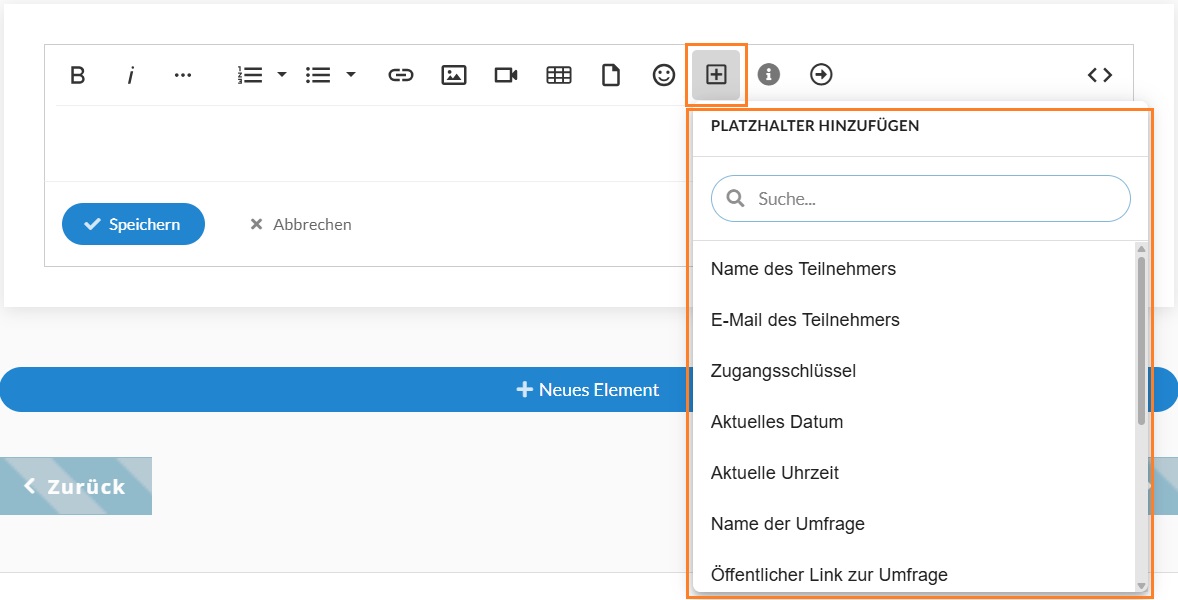
Nach einem Klick aus das „+“ stehen Ihnen zahlreiche Platzhalter-Optionen zur Verfügung, die Sie hinzufügen können. Einmal eingefügt, erscheinen die Platzhalter übrigens genau da, wo Ihr Cursor zuvor stand. Weitere Tipps zum Erstellen von Platzhaltern finden Sie natürlich auch in unserem Helpdesk: Platzhalter erstellen
b) Piping
Mit Piping können Sie Antworten von Teilnehmenden nutzen und diese anschließend gezielt in Folgefragen einbinden. Nehmen wir an, Sie stellen die Frage, welches Obst Teilnehmer und Teilnehmerinnen am liebsten mögen und geben drei Optionen zur Auswahl. Teilnehmer 1 entscheidet sich für Kirschen, Teilnehmerin 2 für Bananen etc. Diese Antworten können Sie jetzt aufgreifen und per Platzhalter in die nächste Frage einbinden: „Warum haben Sie sich für [Antwort zu Frage x] entschieden (siehe Abb. 9)? Statt des Platzhalters erscheint dann für Teilnehmende das gewählte Obst im Fragetitel.
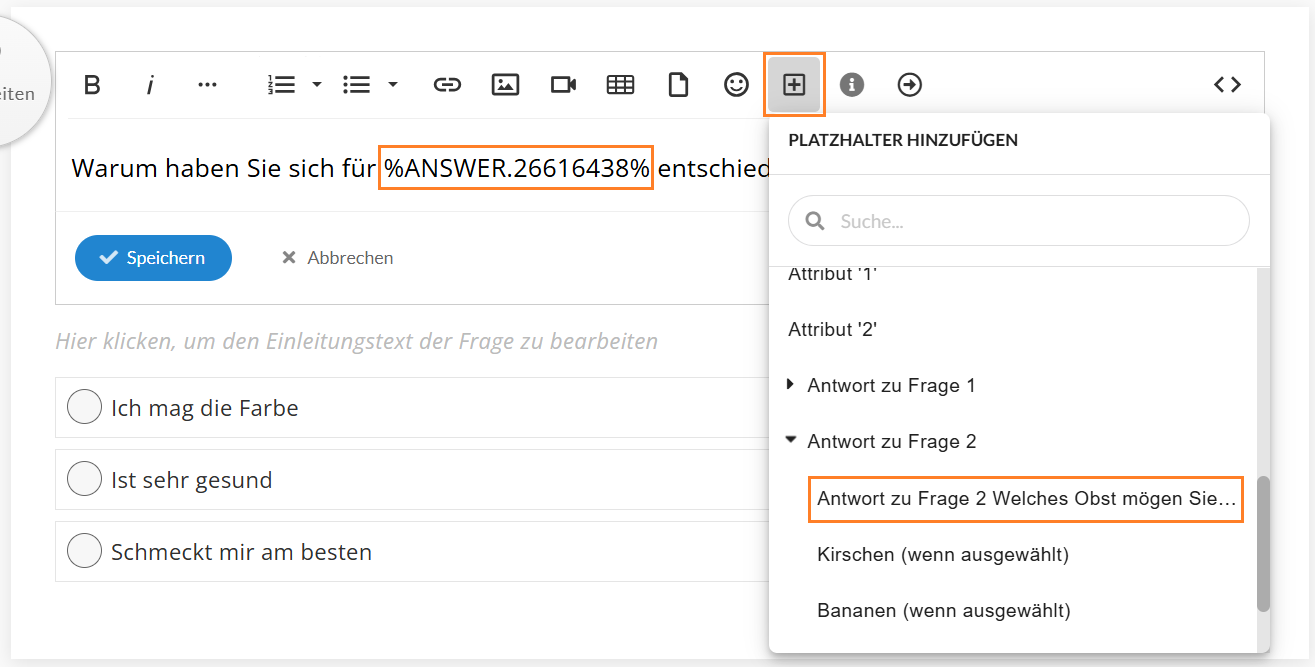
Wichtig für den Piping-Effekt ist , dass Folgefragen auf einer neuen Fragebogenseite stehen müssen. Umfrageteilnehmer klicken also nach der Beantwortung der ersten Ausgangsfrage (Welches Obst mögen Sie am liebsten?) einmal den Weiter-Button, damit die Antworten an das Tool weitergegeben werden können. Erst dann greift der Platzhalter und zeigt die entsprechende Antwort korrekt an.
Lohnt sich der Einsatz der Piping-Funktion? In jedem Fall! Mit Platzhaltern und Piping erzeugen Sie eine Dynamik innerhalb einer Befragung und individualisieren diese gleichermaßen. Egal ob Sie Namen von Teilnehmenden oder Frageninhalte mit Platzhaltern aufgreifen – die Ansprache des Fragebogens wird automatisch persönlicher. Holen Sie Ihre Befragten ab und schaffen Sie eine individuelle Erfahrung. So erhöhen Sie die Wahrscheinlichkeit, dass Ihr Online-Fragebogen beantwortet wird und aussagekräftige Ergebnisse generiert.
c) Attribute
Attribute sind eine Art Markierung oder Kennzeichnung und können innerhalb Ihrer Umfrage als Platzhalter oder Ergebnisfilter fungieren. Außerdem verleihen sie Ihrem Online-Fragebogen mehr Persönlichkeit und Dynamik und sind außerdem notwendig, wenn Sie ein Panel anbinden wollen.
Die Verwendung von Attributen zeigen wir Ihnen nachfolgend in einem Beispiel:
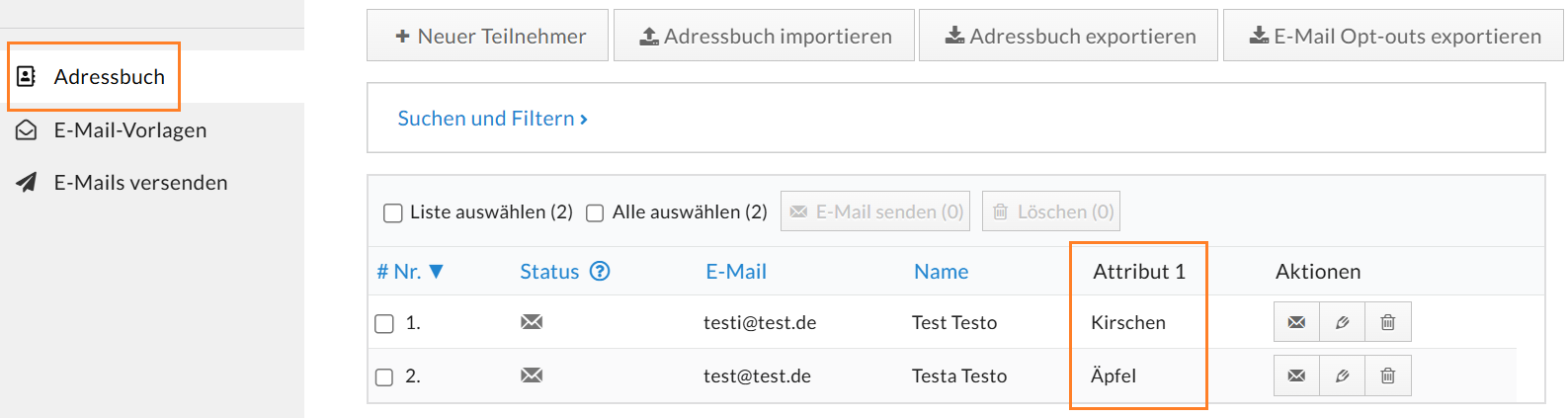
Sie laden Kund:innen über das LamaPoll-Versandsystem zu einer Online-Befragung ein und nutzen ergänzend Attribute im Adressbuch. Kund:innen, die bei Ihnen Kirschen kaufen, bekommen das Attribut „Kirschen“ und die, die Äpfel kaufen, bekommen das Attribut „Äpfel“ (siehe Abb. 10).
Innerhalb Ihres Fragebogens nutzen Sie nun die vergebenen Attribute, um Ihre Umfrage mit Hilfe von Platzhaltern und Sprüngen bzw. bedingten Sichtbarkeiten dynamisch zu gestalten. Beispielsweise können Sie erfragen, wie oft Kund:innen pro Woche Äpfel oder Kirschen kaufen. Dank eines Platzhalters, der Ihr Attribut aus der Einladung aufgreift, erhalten die Apfel-Käufer eine auf sie zugeschnittene Frage. Wählen Sie den entsprechenden Platzhalter „Attribut 1“ über das Plus-Symbol im Editor aus. Im Tool sehen Sie nun „%ATTR.1%“ – die Befragten stattdessen „Äpfel“ (siehe Abb. 11).
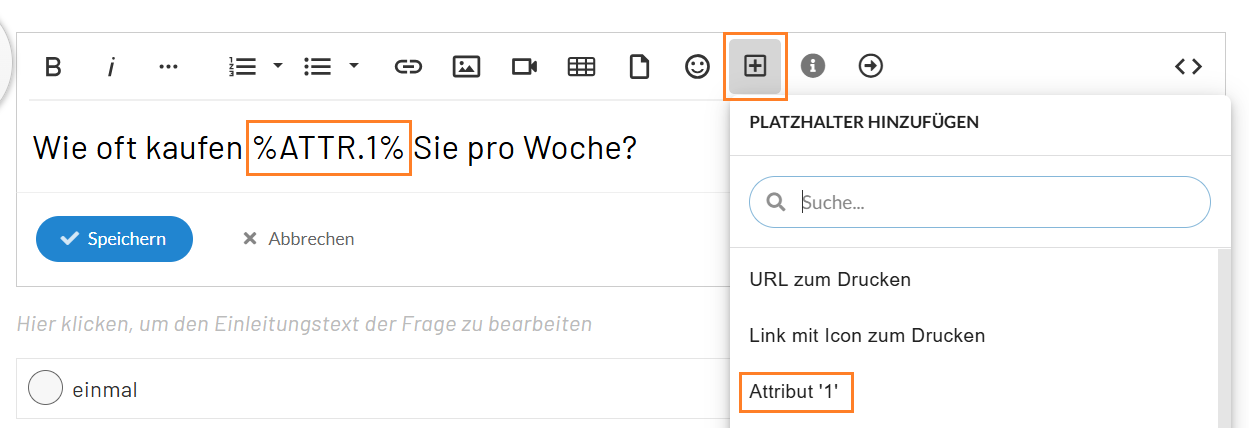
Jetzt können Sie nachhaken, welche Apfel- bzw. Kirschsorten zu den Favoriten der Befragten gehören. Verwenden Sie dafür Sichtbarkeits- bzw. Sprung-Einstellungen für individuelle Antwortpfade, damit Teilnehmende auch die passenden Antwortoptionen zu sehen bekommen. Zurück zum Beispiel: Als Antwort-Items einer Auswahlfrage für alle mit dem „Äpfel“-Attribut haben Sie „Elstar“, „Granny Smith“ und „Braeburn“ hinterlegt. Jedes Item muss mit der folgenden Sichtbarkeit versehen werden:
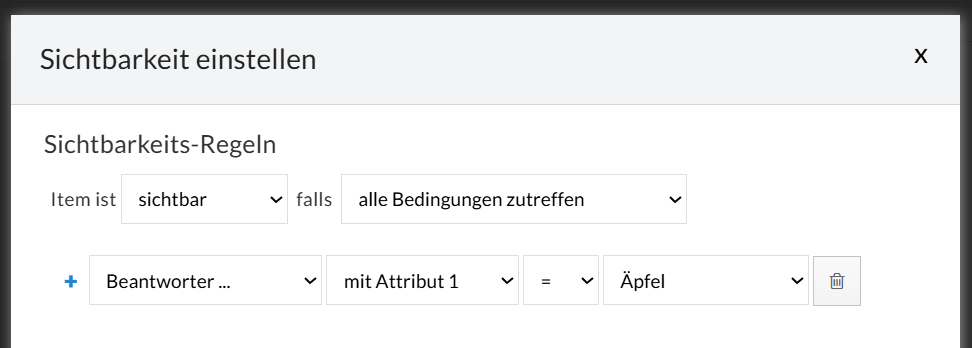
So stellen Sie sicher, dass die richtige Gruppe von Teilnehmenden (hier die Käufer von Äpfeln) auch die passenden Antwort-Optionen erhält.
Weitere Möglichkeiten sowie die Verwendung von Attributen für Ergebnisfilter oder eine Panelbefragung finden Sie hier: Attribute Einsatzgebiete
6.) Rohdaten-Export nutzen
Ob Free- oder kostenpflichtiger Tarif: LamaPoll bietet Ihnen bei allen Lizenzen die Möglichkeit, die Gesamtergebnisse einer Umfrage herunterzuladen. Das Gesamtergebnis enthält eine Übersicht aller Fragen samt Statusdaten und Diagrammen.
Wenn Sie jedoch die Rohdaten für Ihre Auswertung nutzen wollen, benötigen Sie einen kostenpflichtigen Tarif bzw. mindestens die Basic-Lizenz. Die Rohdaten enthalten die Einzelergebnisse – also die Antworten jeder teilnehmenden Person zu jeder Frage.

Denken Sie am besten auch schon in der frühen Planungsphase Ihrer Umfrage an die spätere Auswertung. Sind Sie auf die Rohdaten Ihrer Befragung angewiesen, wie z. B. bei der Auswertung eines Online-Formulars für Veranstaltungen, lohnt sich ein Upgrade in jedem Fall. Weitere Informationen zu Exporten finden Sie hier: Ergebnisexport
7.) Fazit
Der kostenlose LamaPoll-Tarif bietet Ihnen alle nötigen Basisfunktionen, um eine Online-Umfrage mit einer überschaubaren Teilnehmerzahl umzusetzen. Je komplexer, individueller und persönlicher die Gestaltung des Fragebogens ausfallen soll, desto ratsamer ist es, auf kostenpflichtige Features wie Mehrsprachigkeit, bedingte Sichtbarkeiten und Verzweigungen oder auf die Verwendung von Attributen und Platzhaltern zu setzen.
Bedenken Sie am besten direkt bei der Planung Ihrer Umfrage die angestrebte Teilnehmeranzahl und die Komplexität. Stellen Sie nun fest, dass ein kostenpflichtiger Tarif Ihre Bedürfnisse am besten abdeckt, dann können Sie diesen nach Bedarf auf monatlicher Basis buchen und auch monatlich unkompliziert wieder kündigen. Alle wichtigen Informationen, wie genau ein Tarif-Upgrade abläuft, haben wir hier gebündelt für Sie zusammengefasst: Wie kann ich den Tarif upgraden
Haben Sie noch Fragen zu den LamaPoll-Lizenzen oder wünschen eine Beratung, dann wenden Sie sich jederzeit an unseren Support. Wir beraten Sie gern!