
Ja, wenn Sie den Report einer laufenden Umfrage klonen, fließen auch danach weitere Ergebnisse mit ein. Das gilt sowohl für den Original-Report als auch für den Klon, da beide Reports generell dynamisch sind. Mit anderen Worten: Haben Sie bereits einen Umfrage-Report mit Diagramm-Elementen einer laufenden Umfrage erstellt, dann passen sich die Ergebnisse dynamisch innerhalb des Diagramms an. Geklonte Reports sind besonders praktisch, wenn Sie Ihre Ergebnisse für verschiedene Zielgruppen auf unterschiedliche Arten aufbereiten wollen – z. B. für eine oder mehrere Präsentationen.
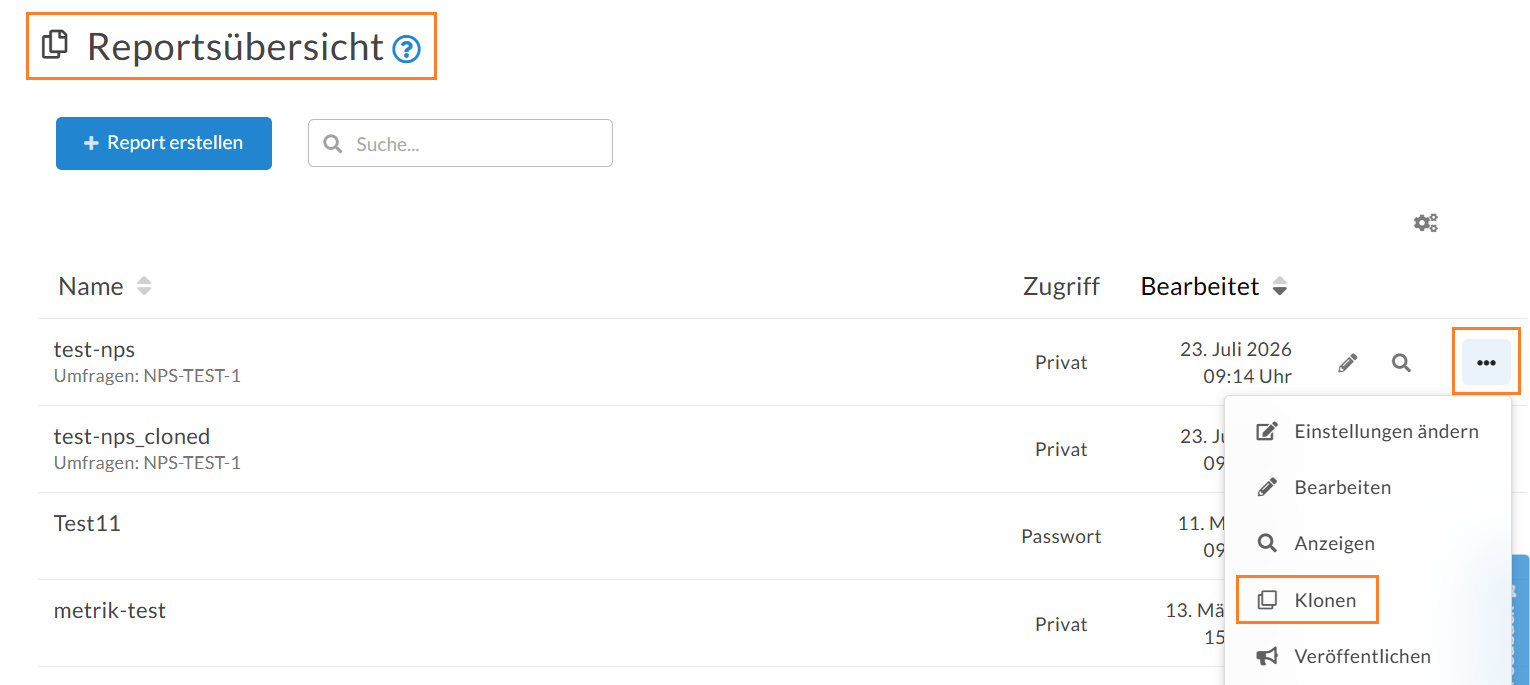
Um einen bestehenden Report zu klonen, navigieren Sie zunächst zur Reports-Übersicht. Klicken Sie dort auf das 3-Punkte-Menü und anschließend auf „Klonen“ (siehe Abbildung 1).
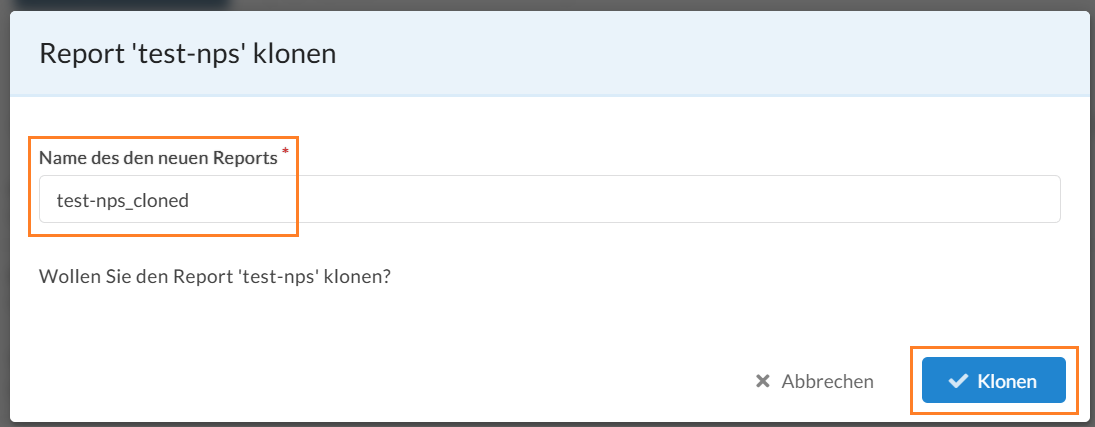
Nun haben Sie die Möglichkeit, dem Umfrage-Klon einen neuen Namen zu geben. Vergeben Sie hier bestenfalls einen eindeutigen Namen, damit Sie die verschiedenen Versionen gut unterscheiden können. Alternativ erhält der Klon automatisch den Zusatz „_cloned“ (siehe Abbildung 2).
Wenn Sie ausschließen möchten, dass weitere Umfrageergebnisse in Ihren Reports übernommen werden, haben Sie bei Bedarf die Möglichkeit, entsprechende Datumsfilter anzulegen.
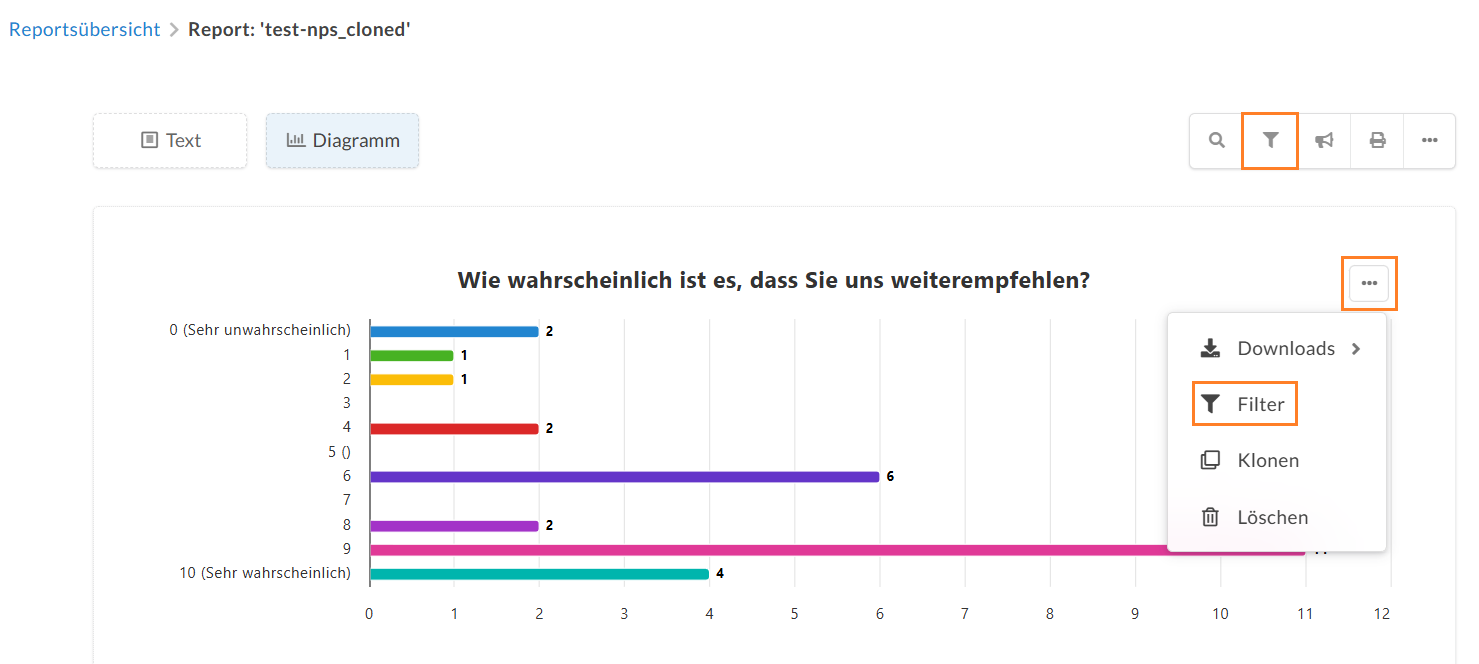
Gehen Sie dazu in den Report Ihrer Wahl und legen einen Datenfilter an. Nutzen Sie entweder den globalen Report-Datenfilter oder einen Diagramm-Datenfilter am jeweiligen Element (siehe Abbildung 3).
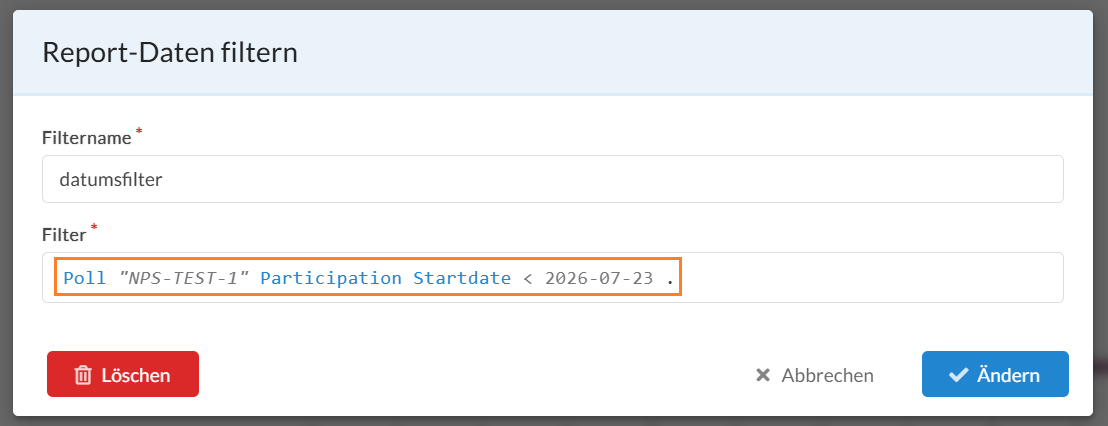
Beide Varianten bieten die Möglichkeit, einen Datumsfilter anzulegen. Vergeben Sie zuerst einen Filternamen und klicken anschließend in das Feld „Filter“. Jetzt können Sie sich einen individuellen Filter zusammenstellen.
Ein Beispiel: Klicken Sie auf „Poll“ und wählen die entsprechende Umfrage Ihres Reports aus. Nun noch auf „Participation“, „Startdate“ sowie „<“ klicken und anschließend ein zutreffendes Datum auswählen. Beenden Sie Ihren Filter mit „. End filter input“ (siehe Abbildung 4). Jetzt werden Ihnen nur noch Ergebnisse angezeigt, die vor dem gewählten Datum eingegangen sind.
Weitere Informationen zum Umfrage-Report finden Sie übrigens auch in unserem Helpdesk: Umfrage-Reports