
Ein Kombinationsdiagramm nutzt zwei Datenquellen, um die Ergebnisse aus zwei unterschiedlichen Fragen in einem gemeinsamen Diagramm eines Umfrage-Reports darzustellen. Dabei werden zwei unterschiedliche Diagrammtypen kombiniert, zum Beispiel ein Säulen- und ein Liniendiagramm, die auf derselben x- und y-Achse dargestellt werden.
Diese Darstellung eignet sich besonders, um Ergebnisse miteinander zu vergleichen und Zusammenhänge, Trends oder Abhängigkeiten sichtbar zu machen.
So erstellen Sie ein Kombinationsdiagramm mit zwei Datenquellen:
Legen Sie zuerst ein neues Diagramm innerhalb Ihres Umfrage-Reports an. Wählen Sie nun über den Punkt „Datenquellen“ die beiden Quellen aus, die kombiniert dargestellt werden sollen.
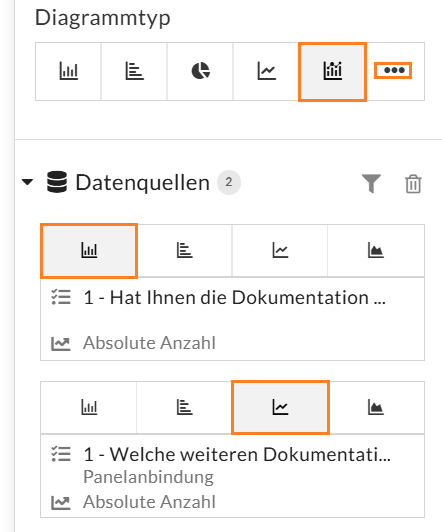
Anschließend wählen Sie unter „Diagrammtyp“ über das 3-Punkte-Menü das Symbol für das Kombinationsdiagramm aus.
Für jede der ausgewählten Datenquellen kann anschließend ein eigener Diagrammtyp festgelegt werden.
Zur Veranschaulichung nutzen wir ein Säulendiagramm für die erste Datenquelle und ein Liniendiagramm für die zweite Datenquelle (siehe Abbildung 1).
Bei Bedarf können Sie nun noch die Dekorationen nach Belieben anpassen. Dazu zählen die farbigen Legendenwerte, die Legendenpositionen, die Beschriftung der Achsen und Achsenwerte sowie die Titel. Mehr zu den einzelnen Diagramm-Elementen finden Sie in unserem Helpdesk: Umfrage-Reports
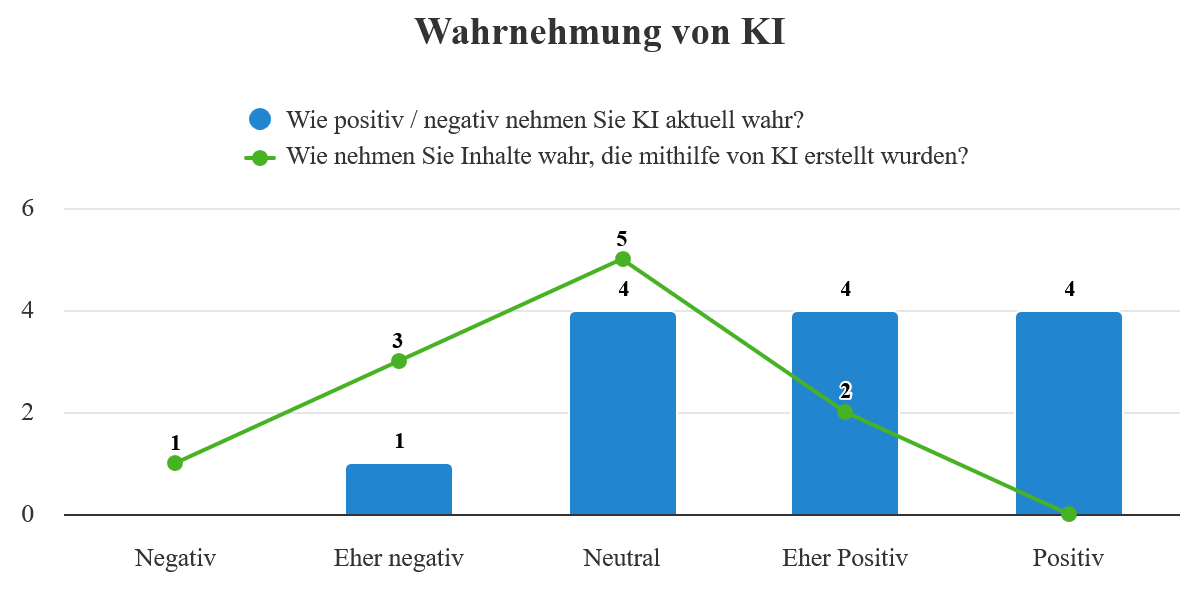
Im nachfolgenden Beispiel wird die Wahrnehmung von KI auf einer Skala von „negativ“ bis „positiv“ als Säulendiagramm dargestellt. Ergänzend wird die Wahrnehmung von KI-generierten Inhalten als Liniendiagramm über dieselben Achsen gelegt, um mögliche Zusammenhänge (Korrelationen) zu verdeutlichen (siehe Abbildung 2).
Übrigens: Sie können innerhalb Ihres Umfrage-Reports auch Kombinationsdiagramme mit identischer Datenquelle anlegen. Wie das funktioniert und wofür Sie diese Optionen nutzen können, erfahren Sie hier: Kombinationsdiagramme mit identischer Datenquelle im Umfrage-Report