
Ein Kombinationsdiagramm mit identischen Datenquellen kann sinnvoll sein, wenn dieselben Daten in unterschiedlichen Diagrammformen oder unter verschiedenen Filtern gezeigt werden sollen. Auf diesem Weg lassen sich je nach Antwortverhalten gezielte Segmente wie z. B. Regionen, Abteilungen, Geschlechterverteilung oder konkrete Zeiträume vergleichen. Wie das in der Praxis aussehen kann, verdeutlichen wir Ihnen nachfolgend anhand eines Beispiels.
So erstellen Sie ein Kombinationsdiagramm mit identischen Datenquellen:
Erstellen Sie als ersten Schritt ein neues „Diagramm“ in Ihrem Umfrage-Report.
Anschließend wählen Sie die gewünschten Datenquellen aus, die im Diagramm dargestellt werden sollen.
Da es sich um identische Datenquellen handelt, wählen Sie diese zweimal aus.
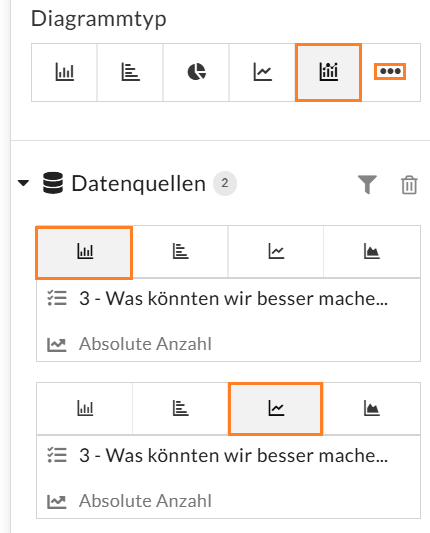
Im nächsten Schritt klicken Sie auf das 3-Punkte-Menü und legen den Diagrammtyp „Kombinationsdiagramm“ fest.
Für die beiden identischen Datenquellen aktivieren Sie anschließend die Diagrammtypen Ihrer Wahl, z. B. Säulen- und Liniendiagramm (siehe Abbildung 1).
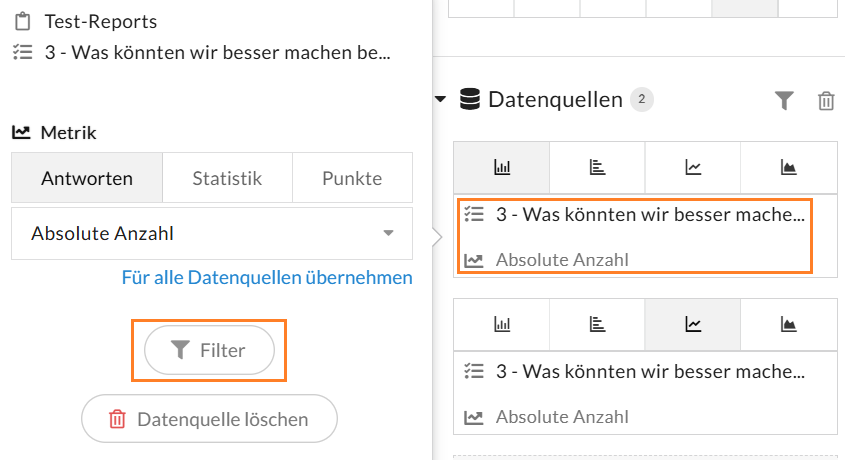
Zudem besteht die Möglichkeit, Datenquellenfilter für eine oder beide Datenquellen zu setzen. Klicken Sie dazu in eine Datenquelle innerhalb der rechten Sidebar und nutzen dann den Button „Filter“ (siehe Abbildung 2).
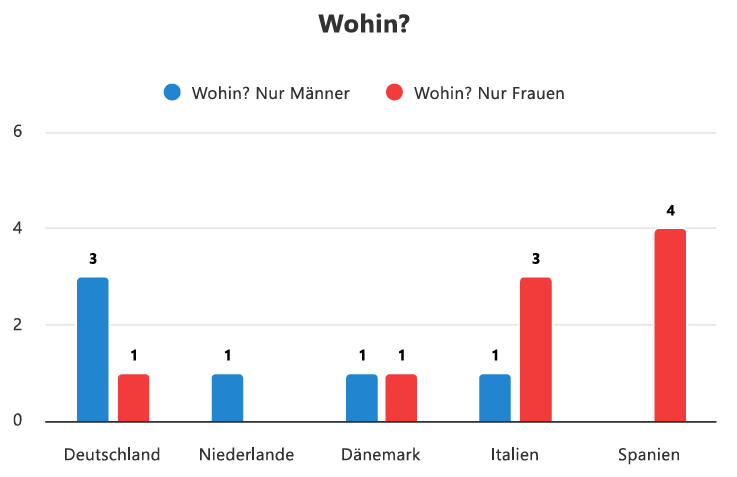
Für unser Beispiel haben wir die Ergebnisse einer Umfrage genutzt, die zunächst das Geschlecht (männlich, weiblich) und anschließend bevorzugte Reiseziele abfragt. Filtern wir die identischen Datenquellen nun nach dem Geschlecht, haben wir zunächst ein Standard-Diagramm (siehe Abbildung 3), das die Ergebnisse getrennt voneinander anzeigt.
Um beide Datenquellen nun zu kombinieren, verfahren wir wie in Abbildung 1 beschrieben und wählen den Diagrammtyp „Kombinationsdiagramm“ und anschließend individuelle Diagrammtypen für die identischen Datenquellen. Für unser Beispiel haben wir uns für ein Säulen- bzw. Liniendiagramm entschieden (siehe Abbildung 4).
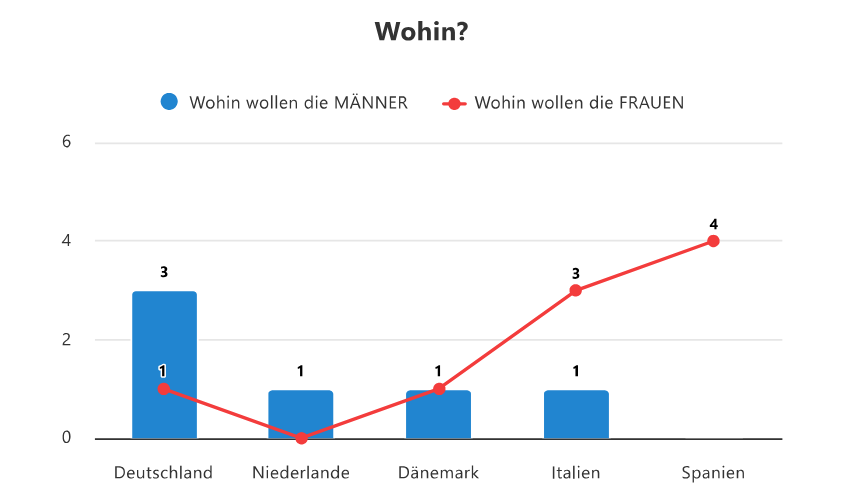
Der Vorteil dieser Darstellungsform besteht darin, dass Unterschiede, Präferenzen und Ähnlichkeiten übersichtlich abgebildet und schnell erkennbar gemacht werden.
Übrigens: Kombinationsdiagramme lassen sich auch mit unterschiedlichen Datenquellen erstellen. Mehr dazu erfahren Sie hier: Kombinationsdiagramm mit zwei Datenquellen im Umfrage-Report anlegen