
Ja, Übersetzungen für mehrsprachige Umfragen können Sie per KI ergänzen und gebündelt in Ihren Fragebogen einfügen. Hierfür steht Ihnen die Export-/Import-Funktion von Umfrage-Texten zur Verfügung, mit der Sie die bestehenden Originaltexte (i.d.R. Deutsch) exportieren und die Übersetzungen in der Datei ergänzen können. Gerade bei umfangreichen Fragebögen bietet es sich an, die Texte mithilfe einer KI Ihrer Wahl übersetzen und in die Datei einpflegen zu lassen. Auf diese Weise erstellen Sie mehrsprachige Fragebögen deutlich schneller als durch die manuelle Eingabe jeder einzelnen Übersetzung. Anschließend kann die überarbeitete Datei ganz einfach ins Tool hochgeladen werden, sodass die neuen Sprachversionen automatisch im Fragebogen ergänzt werden.
In den folgenden Abschnitten erfahren Sie, wie Texte exportiert, geändert und re-importiert werden können, wie Sie Übersetzungen hinzufügen, worauf Sie bei Übersetzungen per KI achten sollten und wie ein guter Prompt formuliert wird. Außerdem stellen wir eine kopierbare Prompt-Vorlage zur Verfügung.
Inhalt
- Texte exportieren, per KI übersetzen und re-importieren – So geht’s
- Vorbereitung: Bevor Sie die KI einsetzen
- Der richtige Prompt: So erhalten Sie eine importfähige Datei
- Ergebnis prüfen: Typische Fehler erkennen
Texte exportieren, per KI übersetzen und importieren – So gehts
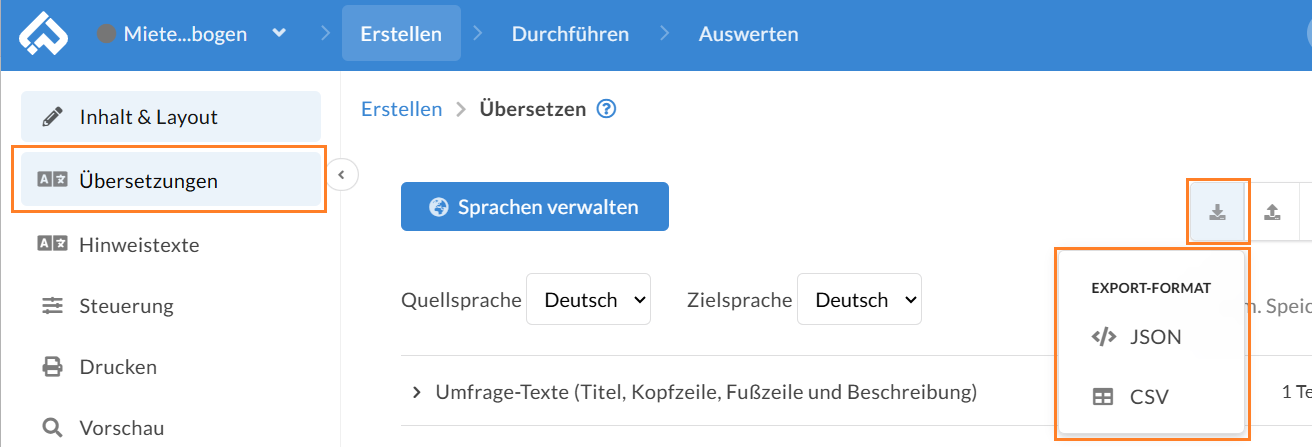
- Sprachen anlegen: Legen Sie zunächst die zusätzlichen Sprachversionen in Ihrem Fragebogen an. Klicken Sie dazu im Menüpunkt „Erstellen“ auf „Übersetzungen“ und anschließend auf den blauen Button „Sprachen verwalten“ (s. Abb. 1). Details finden Sie im Helpdesk unter Sprache anlegen.
- Texte exportieren: Über den Export-Button (s. Abb. 2) laden Sie eine Datei im CSV- oder JSON-Format herunter. Sie enthält die Originaltexte inkl. Formatierungen, umfragespezifische Spalten wie Key, Bereich und Bezeichnung sowie je eine Spalte für jede angelegte Sprache.
- Mit KI übersetzen: Übergeben Sie die Datei an eine KI Ihrer Wahl und lassen Sie die Sprachspalten befüllen. Worauf es dabei ankommt und wie ein guter Prompt aussieht, erfahren Sie in den folgenden Abschnitten.
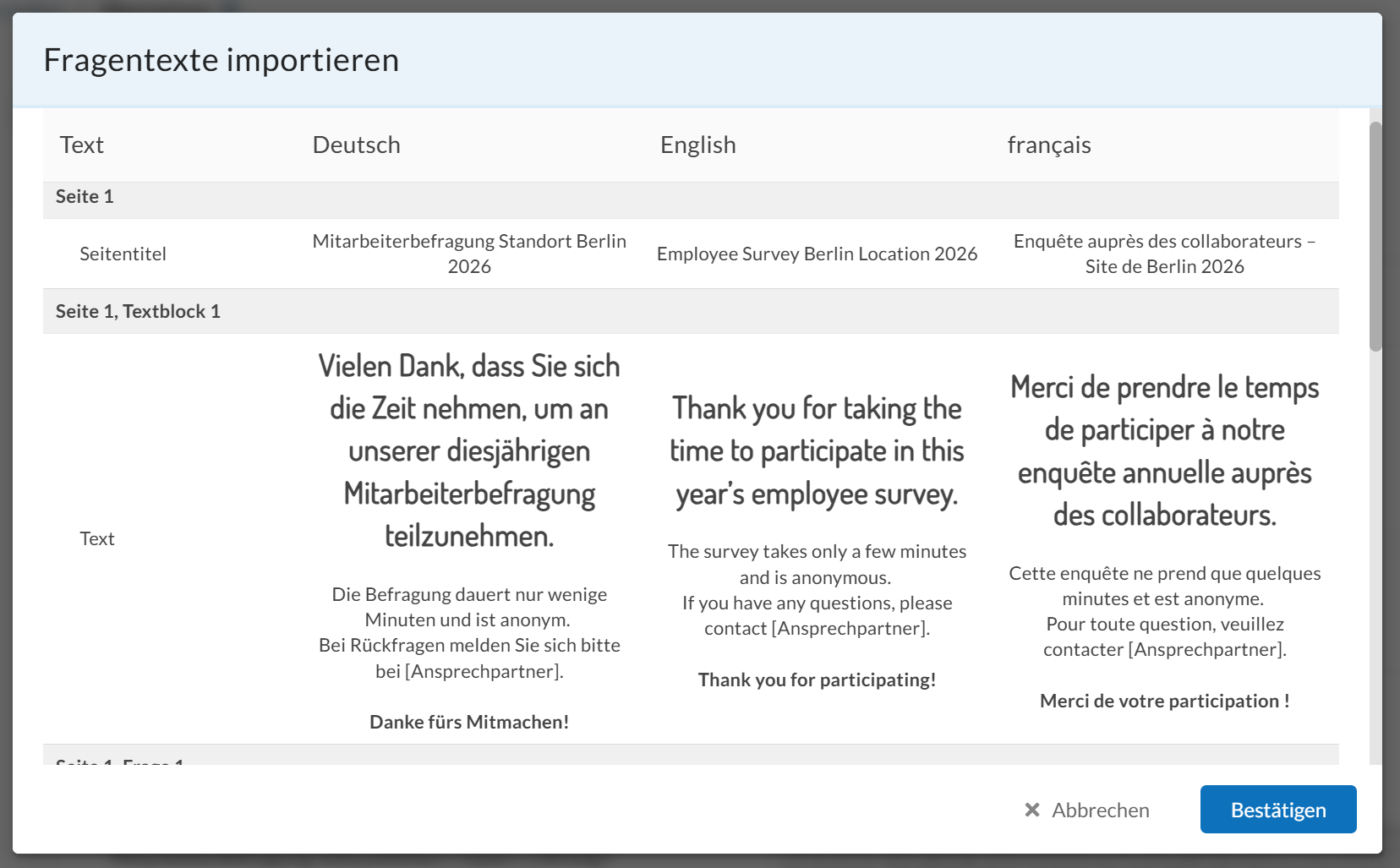
- Datei re-importieren: Laden Sie die ergänzte Datei über den Import-Button wieder hoch. Sie sehen zunächst eine Übersicht mit Original- und übersetzten Texten (s. Abb. 3). Per Klick auf „Bestätigen“ wird der Import abgeschlossen.

Bitte beachten Sie: Formatierungen, CSS-Befehle, Platzhalter und die Struktur der Datei dürfen in keinem Fall verändert werden.
Vorbereitung: Bevor Sie die KI einsetzen
KI-Tools wie Claude oder ChatGPT übersetzen Fragebogen-Texte in der Regel schnell und sprachlich gut. Die Herausforderung liegt weniger in der Übersetzung selbst als im Umgang mit der Datei: Die exportierten Texte enthalten HTML-Tags, CSS-Angaben, Links und Platzhalter, die beim Import exakt so wieder ankommen müssen. Mit etwas Vorbereitung vermeiden Sie die typischen Probleme.
Datei übergeben: Kann Ihr KI-Tool Dateien verarbeiten, laden Sie die exportierte Datei idealerweise direkt hoch und lassen Sie sich die fertige Datei wieder ausgeben. Kopieren Sie den Inhalt stattdessen in das Chatfenster, gehen Formatierung und Spaltenstruktur leichter verloren. Bei sehr umfangreichen Fragebögen kann es sinnvoll sein, die Datei abschnittsweise übersetzen zu lassen.
Datenschutz prüfen: Klären Sie vorab, ob der Einsatz des gewählten KI-Tools mit den Datenschutz- und IT-Vorgaben Ihrer Organisation vereinbar ist. Fragebogen-Texte enthalten zwar meist keine personenbezogenen Daten, können aber z. B. Namen und Kontaktdaten von Ansprechpersonen oder interne Informationen enthalten. Laden Sie in keinem Fall Antwortdaten Ihrer Teilnehmenden in ein KI-Tool hoch, sondern ausschließlich die exportierten Umfrage-Texte.
Vorgaben festlegen: Überlegen Sie vor dem Übersetzen, welche Ansprache (z. B. Sie oder Du) in den Zielsprachen gelten soll, welche Fachbegriffe, Produkt- oder Firmennamen unübersetzt bleiben sollen und wer Ihre Zielgruppe ist. Diese Angaben gehören ggfs. in den Prompt.
Der richtige Prompt: So erhalten Sie eine importfähige Datei
Die Qualität des Ergebnisses hängt maßgeblich vom Prompt ab, also von der Arbeitsanweisung an die KI. Er muss nicht lang sein, aber drei Dinge klar festlegen: in welche Sprachen übersetzt wird, welche Inhalte übersetzt werden und was unverändert bleiben muss.
Prompt-Vorlage zum Kopieren
Passen Sie im Prompt lediglich die Zielsprachen an Ihren Fragebogen an und ergänzen Sie bei Bedarf noch zusätzliche Anweisungen:
Die angehängte Datei enthält Umfrage-Texte inkl. Formatierungen, CSS-Befehle und Platzhalter. Die Spaltenüberschriften enthalten umfragespezifische Angaben wie Key, Bereich und Bezeichnung. Ergänze in den Spalten neben DE die Übersetzungen für [EN, IT, FR].

Übersetze nur die Umfrage-Texte (Fragentexte, Items, Antwortoptionen etc.). Die Struktur der Datei sowie Formatierungen, CSS-Befehle und Platzhalter dürfen in keinem Fall verändert werden. Gib die Datei anschließend im selben Format zurück.
Optional: Ergänzen Sie ggfs. die gewünschte Ansprache (z. B. Sie-Form) sowie Begriffe, die unübersetzt bleiben sollen, etwa spezifische Fachbegriffe, Firmen- oder Produktnamen.
Ergebnis prüfen: Typische Fehler erkennen
Auch mit einem guten Prompt sollten Sie die zurückgelieferte Datei vor dem Import kontrollieren. Die häufigsten Fehlerquellen sind:
- Veränderte Formatierungen: Die KI übersetzt oder entfernt HTML-Tags, CSS-Angaben oder Attribute, sodass Texte im Fragebogen anders dargestellt werden.
- Übersetzte Platzhalter oder Keys: Platzhalter oder Inhalte der Spalten Key, Bereich und Bezeichnung wurden mitübersetzt.
- Verschobene Struktur: Zeilen fehlen, Übersetzungen stehen in der falschen Spalte oder das Trennzeichen wurde verändert.
- Unvollständige Datei: Bei langen Fragebögen bricht die Ausgabe ab oder die KI kürzt Inhalte.
- Fehlerhafte Sonderzeichen: Umlaute, Akzente oder nicht-lateinische Schriften (z. B. Kyrillisch) werden falsch dargestellt, wenn die Zeichenkodierung nicht stimmt.
Eine erste Kontrolle bietet die Übersicht beim Import (s. Abb. 3): Hier sehen Sie Original- und übersetzte Texte nebeneinander und können Auffälligkeiten erkennen, bevor Sie den Import bestätigen.
Prüfen Sie den Fragebogen nach dem Import zusätzlich in jeder Sprachversion, bevor Sie die Umfrage starten. Achten Sie dabei auf Darstellung, Tooltips und Links. Letztere werden beim Import nicht übernommen und müssen anschließend manuell hinterlegt werden.
Beachten Sie außerdem, dass verlinkte Dokumente wie eine Datenschutzerklärung nicht automatisch von der KI mitübersetzt werden und weiterhin in der Originalsprache vorliegen. Ergänzen Sie die Dokumente bei Bedarf in den zusätzlichen Sprachen. Für Umfragen, die veröffentlicht werden, empfiehlt es sich, die Übersetzungen zusätzlich von Muttersprachlern gegenlesen zu lassen, insbesondere bei Fachbegriffen.
Falls Sie zu einem späteren Zeitpunkt weitere Sprachen ergänzen möchten, legen Sie die Zielsprachen zunächst unter „Übersetzungen“ → „Sprachen verwalten“ an und verfahren Sie erneut wie oben beschrieben.
Eine detaillierte Anleitung zum Export und Re-Import von Umfrage-Inhalten finden Sie in unserem Helpdesk: Umfragetexte exportieren, bearbeiten & importieren