
Nicht alle Teilnehmer einer Umfrage helfen Ihnen u.U. dabei, das angestrebte Befragungsziel zu erfüllen. Wenn Sie bereits im Vorfeld wissen, dass Sie bestimmte Gruppen herausfiltern und von einer weiteren Beantwortung ausschließen wollen, dann zeigen wir Ihnen anhand eines Beispiels fünf Möglichkeiten, wie Sie einen Screen-Out einrichten. Außerdem erklären wir Ihnen, was das für Ihre Auswertung bedeutet.
Inhaltsverzeichnis
2.) Ausgangsbasis: Schritte vor dem Screen-Out
3.) Variante 1: Mit Verzweigung auf externe Website weiterleiten
4.) Variante 2: Mit Verzweigung ans Umfrageende springen
5.) Variante 3: Mit Verzweigung auf eigene Endseite springen
6.) Variante 4: Weiter-Button ausblenden
7.) Variante 5: Teilnahme-Aktion anlegen
8.) Wie werden die Screen-Out-Varianten in der Auswertung dargestellt?
1.) Was ist ein Screen-Out?
Mit einem Screen-Out werden Teilnehmende bewusst aufgrund einer oder mehrerer Antworten von einem Fragebogen ausgeschlossen. Dieses Vorgehen ist essentiell, wenn Sie Ihren Fokus nur auf eine begrenzte Zielgruppe lenken und den Rest von der weiteren Beantwortung der Umfrage ausgrenzen wollen.
2.) Ausgangsbasis: Schritte vor dem Screen-Out
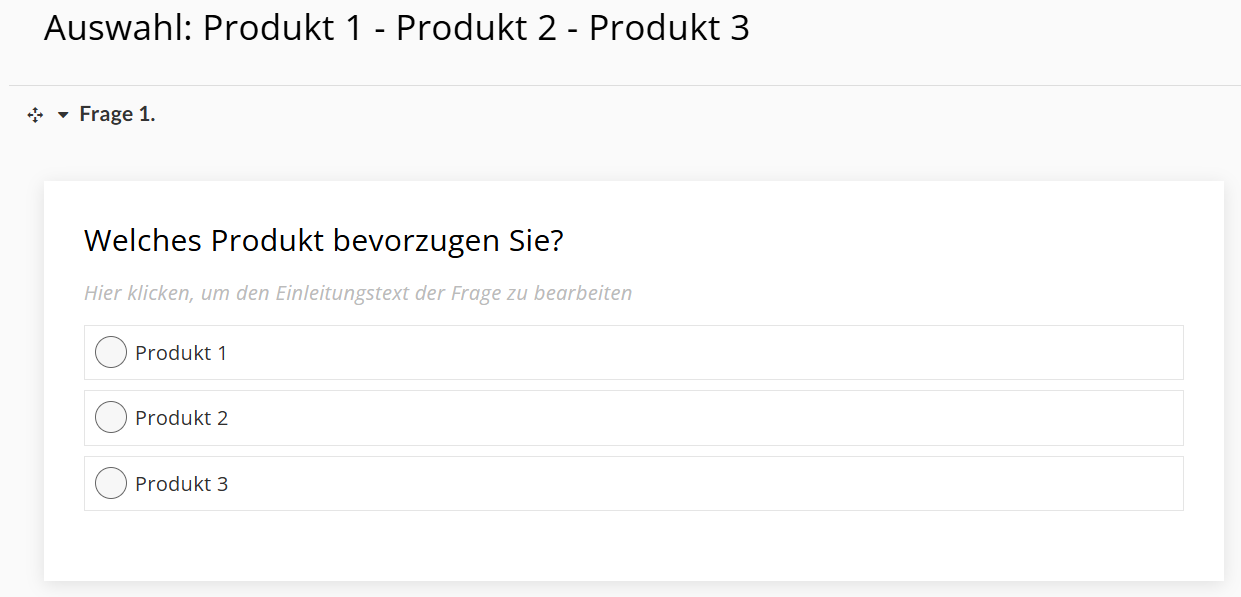
Sie legen einen Fragebogen an, starten auf der ersten Seite mit einem Textblock und richten einige einleitende Worte an Ihre Teilnehmerschaft. Auf Seite 2 stellen Sie eine sog. Screening-Frage, die dazu dient, Personen zu identifizieren, die bestimmte Kriterien erfüllen oder nicht erfüllen. Im folgenden Beispiel erfragen Sie per Auswahlfrage nach einer Produkt-Präferenz und bieten drei Auswahlmöglichkeiten: Produkt 1, Produkt 2, Produkt 3 (siehe Abbildung 1).
Zu Ihrer Zielgruppe gehören alle Personen, die die Produkte 1 und 2 wählen. Diese sollen den Fragebogen nach der ersten Auswahl fortführen. Teilnehmende, die sich für Produkt 3 entscheiden, wollen Sie herausfiltern und aussortieren. Legen Sie dazu auf Seite 3 einen neuen Textblock mit einer Verabschiedung an und stellen über das „Auge-Symbol“ der Seiteneinstellungen die Sichtbarkeit aus Abbildung 2 ein.
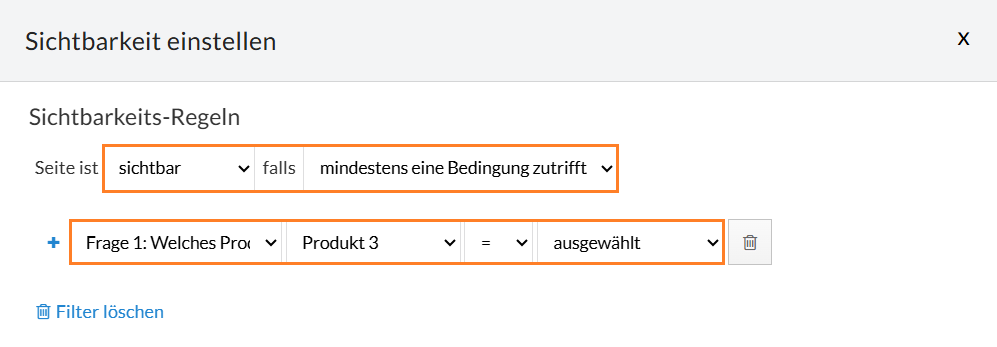
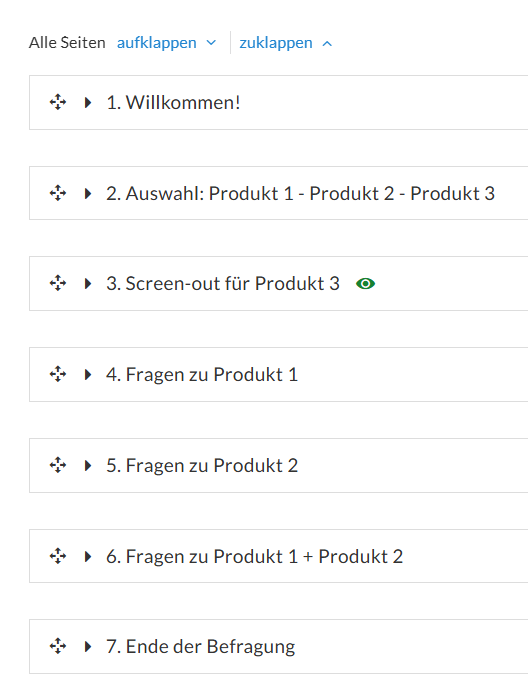
Auf diesem Weg stellen Sie sicher, dass die Verabschiedung nur von den Teilnehmenden gesehen wird, die Produkt 3 gewählt haben. Alle anderen sehen diese Seite nicht, sondern landen automatisch auf Seite 4 bzw. 5. Nachfolgend sehen Sie zur Verbildlichung der Ausgangsbasis eine Übersicht aller Seiteninhalte des Beispielfragebogens (siehe Abbildung 3). Wir nutzen diesen Ausgangszustand für alle fünf Screen-out-Varianten als Startpunkt.
3.) Variante 1: Mit Verzweigung auf externe Website weiterleiten
Eine Möglichkeit, um Teilnehmende, die nicht zu Ihrer gewünschten Zielgruppe gehören, auszuschließen, ist die Weiterleitung auf eine externe Website. Das kann Ihre Unternehmensseite oder jede andere Website sein.
Um diese Variante für Teilnehmende mit der Präferenz für Produkt 3 umzusetzen, nutzen Sie das Verzweigungs-Symbol bei den Seiteneinstellungen auf Seite 3. Zur Erinnerung: Diese Seite 3 wird nur von den Teilnehmern gesehen und besucht, die Sie ausschließen wollen. Jetzt haben Sie die Möglichkeit, die Verzweigung einzustellen und eine externe Website für die Weiterleitung einzutragen (siehe Abbildung 4).
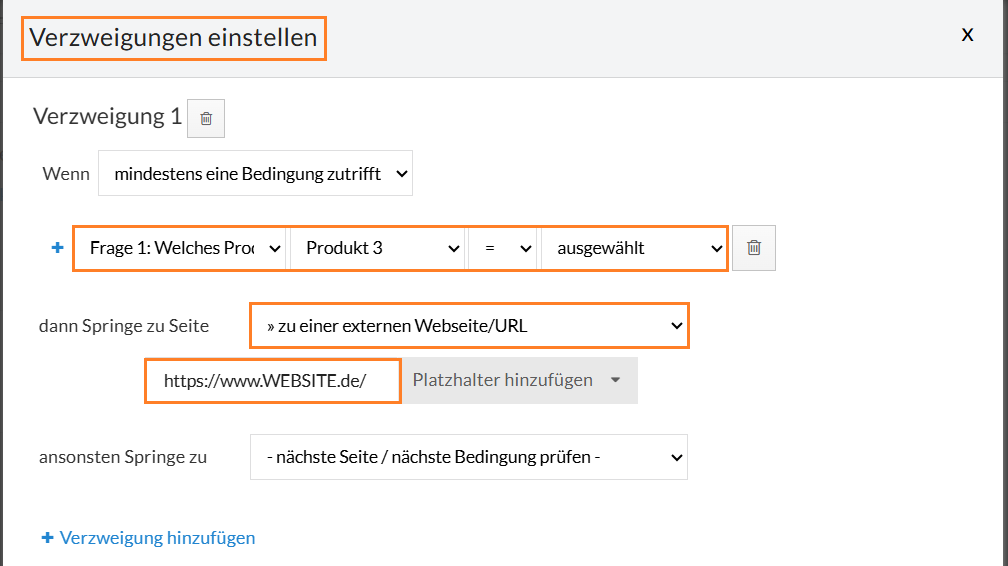
Nach Beendigung des Fragebogens auf Seite 3 landen diese Teilnehmenden nun auf der externen Website.
4.) Variante 2: Mit Verzweigung ans Umfrageende springen
Statt zu einer externen Website können Sie auch zum Ende der Umfrage weiterleiten. Auf dieser Seite landen letztlich alle Fragebogenteilnehmer, die die Umfrage beenden. Der einzige Unterschied: Alle, die Produkt 3 gewählt haben, lassen sämtliche weiteren Inhalte aus und springen direkt ans Fragebogenende. Nutzen Sie dafür folgende Verzweigung, die Sie über das entsprechende „Gabel-Symbol“ bei den Seiteneinstellungen auf Seite 3 eingeben:
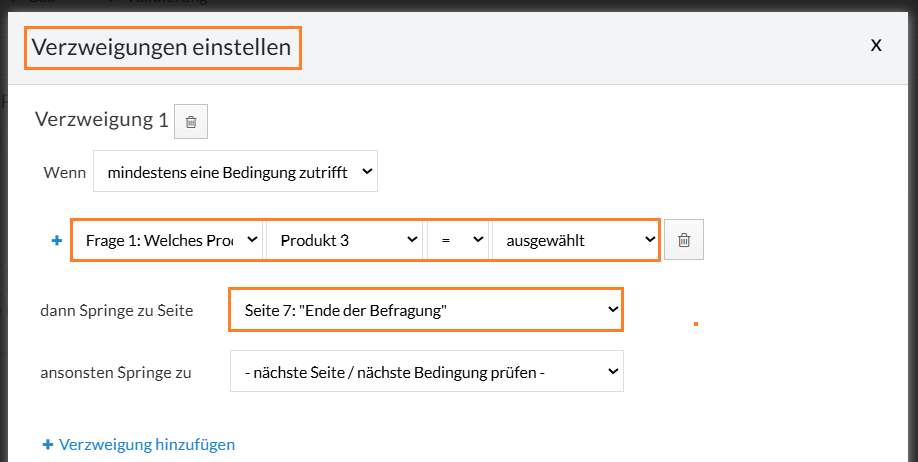
Achten Sie beim Erstellen darauf, dass diese Seite keine weiteren Fragen beinhaltet. Es bietet sich an, hierfür die letzte Seite des Fragebogens zu verwenden, ist aber kein Muss. Überlegen Sie sich aber, womit Sie diese Seite füllen. Die herausgefilterten Teilnehmenden haben bereits auf Seite 3 eine Art Endseite gesehen. Bedanken Sie sich auf Seite 3 und am Ende des Fragebogens für die Teilnahme, kann das zu Verwirrung führen. Möglich wären eine Seite mit Daten zur Kontaktaufnahme bei Rückfragen oder weiterführende Informationen zur Befragung.
5.) Variante 3: Mit Verzweigung auf eigene Endseite springen
LamaPoll bietet auch die Möglichkeit, Seiten bewusst als Endseite zu definieren. Diese Option können Sie nutzen, um eine eigene abschließende Endseite für Ihre Ausschluss-Teilnehmer einzubinden. Definieren Sie dazu zunächst die bisherige Abschlussseite auf Seite 7 der Beispielumfrage als Endseite. Klicken Sie dazu auf das Bleistift-Symbol bei den Seiteneinstellungen und setzen einen Haken bei „Endseite“ (siehe Abbildung 6).
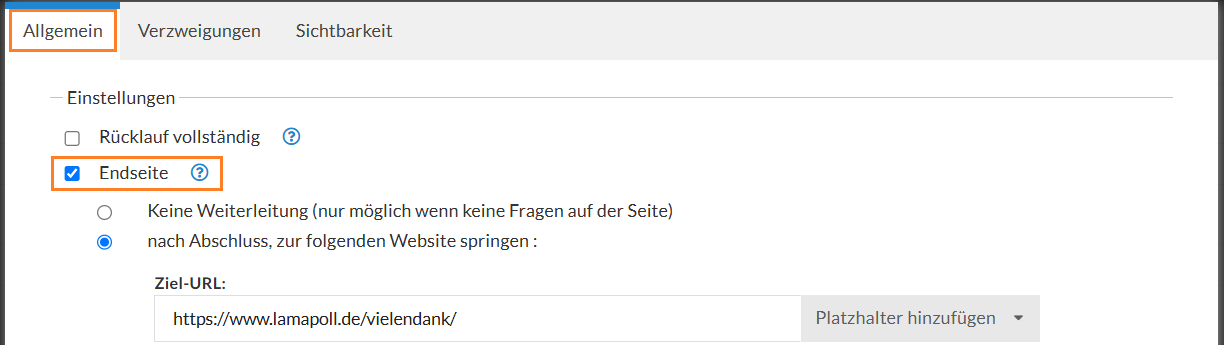
Legen Sie nun eine neue Seite 8 an. Diese Seite wird zur Endseite für alle, die Produkt 3 gewählt haben und muss wie auch Seite 7 als solche definiert werden. Wiederholen Sie daher den Prozess von Abbildung 6. Auf diesem Weg können Sie außerdem eine anschließende Weiterleitung auf eine Website Ihrer Wahl ergänzen.
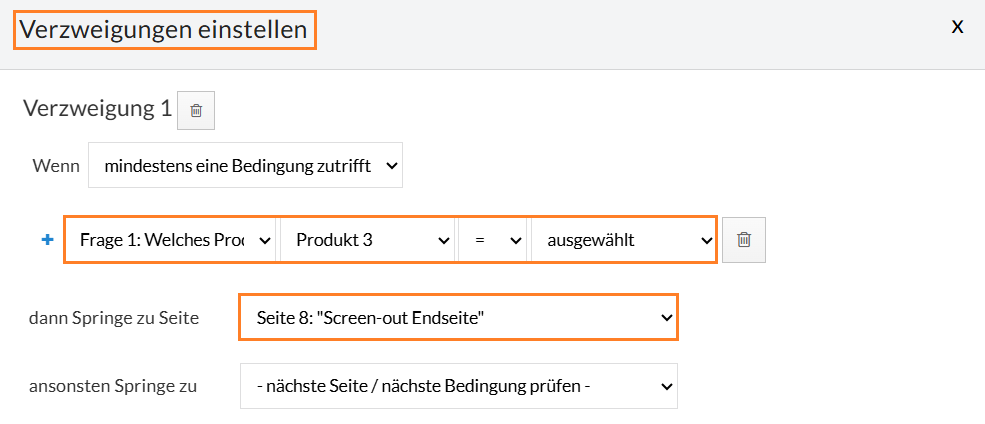
Abschließend müssen Sie noch eine Verzweigung von Seite 3 auf Seite 8 einrichten, damit die richtigen Personen auf der neuen Endseite landen. Navigieren Sie dazu zum Verzweigungssymbol auf Seite 3 und ergänzen folgende Einstellungen:
Übrigens: Wenn Sie sich weitere Informationen zu Endseiten und deren Verwendung wünschen, werden Sie in diesem Beitrag fündig: Wie stelle ich eine Endseite ein
Achtung: Sehen Sie davon ab, die Seite des Screen-outs für Produkt 3 (Seite 3) als Endseite ohne Weiterleitung festzulegen. Bei dieser Einstellung erhält Ihre Seite 2 mit den Auswahlmöglichkeiten für die Produkte einen Beenden-Button. Dieser wäre für alle Teilnehmenden sichtbar, da die zweite Seite aufgrund der nachfolgenden Endseite als vorletzte Seite angesehen wird. Um Verwirrungen bei sämtlichen Befragten zu vermeiden, sollten Sie auf diese Endseiten-Option verzichten.
6.) Variante 4: Weiter-Button ausblenden
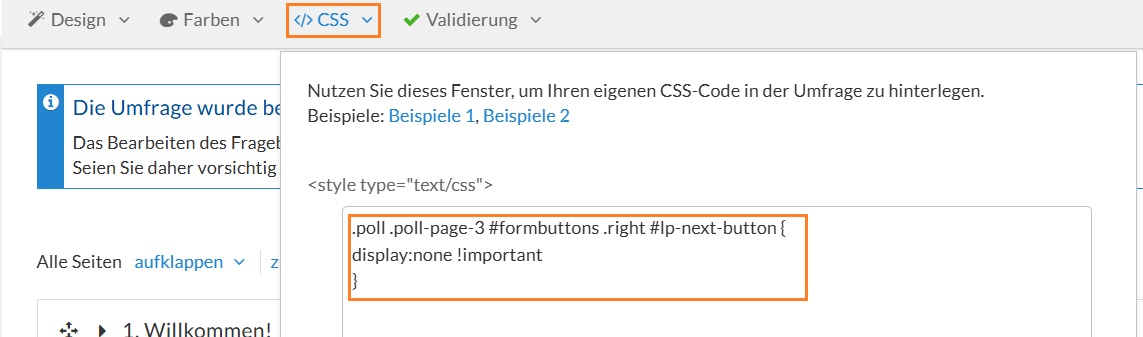
Wenn Sie auf Verzweigungen verzichten wollen, besteht auch die Möglichkeit, den „Weiter“-Button auf Seite 3 zu entfernen. So können die herausgefilterten Teilnehmer die Befragung nicht fortsetzen, sondern sind gezwungen, den Browser bzw. den entsprechenden Tab schließen. Dafür benötigen Sie den folgenden CSS-Code:
.poll .poll-page-3 #formbuttons .right #lp-next-button {
display:none !important
}
In unserem Beispiel entfernen wir den „Weiter“-Button auf Seite 3. Ersetzen Sie die Ziffer „3“ im Code durch die entsprechende Seitenzahl innerhalb Ihres Fragebogens.
Teilnehmende haben zum jetzigen Zeitpunkt immer noch die Möglichkeit, den „Zurück“-Button zu nutzen (siehe Abbildung 9).
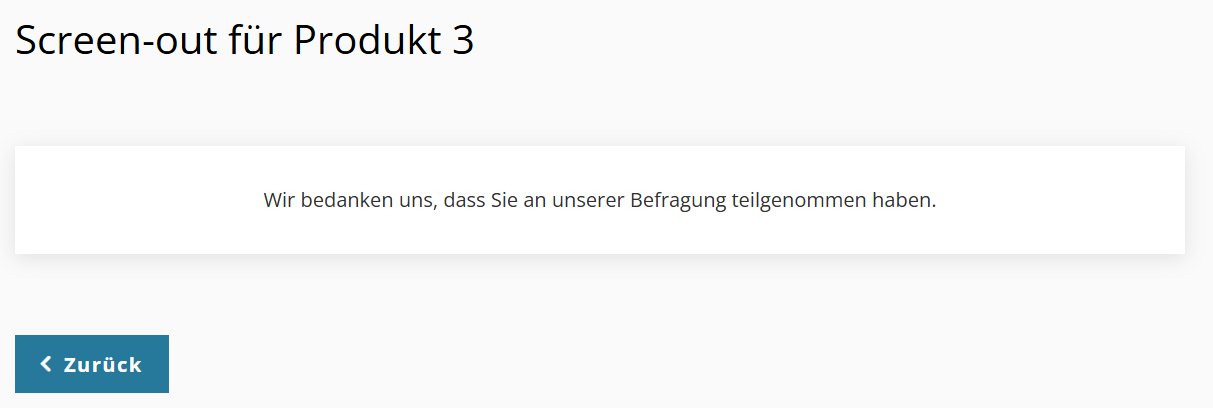
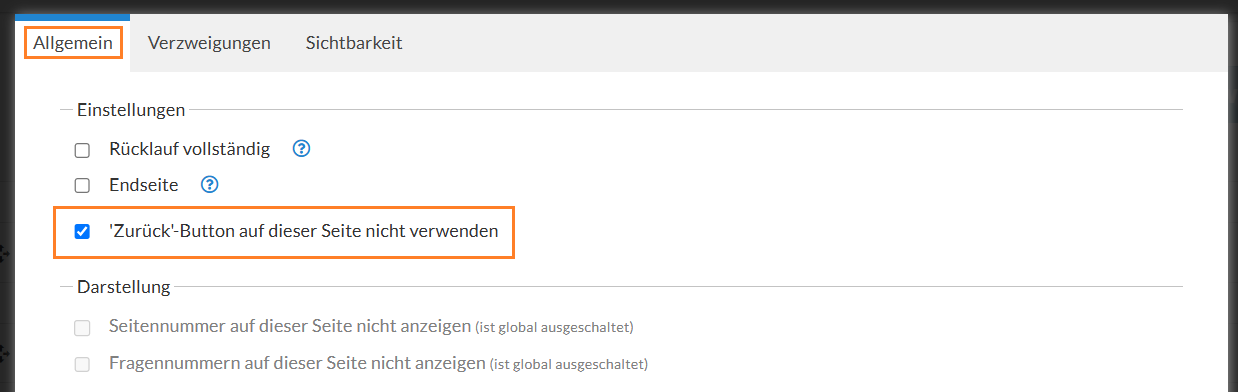
Unter Umständen kann der fehlende „Weiter“- oder „Beenden“-Button aber für Verwirrung sorgen. Wir raten daher dazu, auch den „Zurück“-Button auf der dritten Seite auszublenden. So bleibt Befragten nur noch die Option, den Browser-Tab zu schließen. Um den „Zurück“-Button zu entfernen, klicken Sie auf das Bleistift-Symbol bei den Seiteneinstellungen auf Seite 3, setzen einen Haken bei „‚Zurück‘-Button auf dieser Seite nicht verwenden“ (siehe Abbildung 10) und speichern abschließend.
7.) Variante 5: Teilnahme-Aktion anlegen
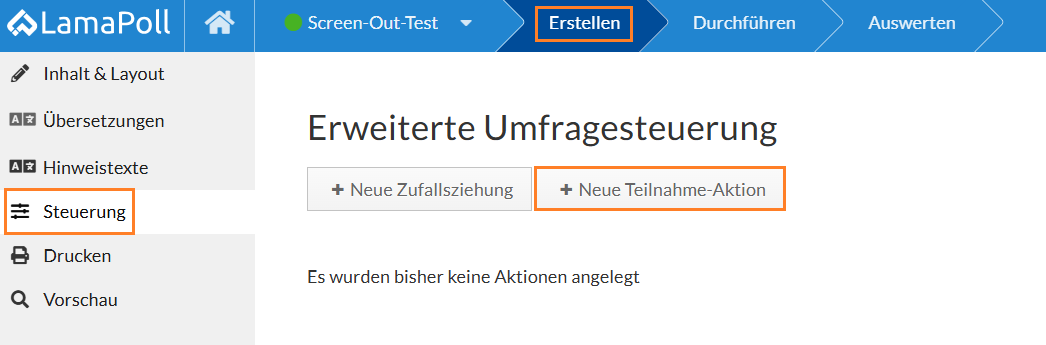
Diese Option steht Ihnen ab der Platin-Lizenz zur Verfügung. Nutzen Sie dazu den Menüpunkt „Steuerung“, um eine neue Teilnahme-Aktion über das „+“ anzulegen (siehe Abbildung1).
Nach dem Klick öffnet sich ein Fenster. Vergeben Sie zuerst einen Namen für die Aktion. Wir nutzen für unser Beispiel den Namen „Screen-Out“. Anschließend können Sie festlegen, welche Aktion ausgeführt werden soll. Wählen Sie dazu aus der Dropdown-Liste „Teilnehmer disqualifizieren“. Legen Sie zudem fest, wann diese Aktion ausgeführt werden soll. Bezogen auf unser Beispiel wählen wir „nach Seite 3“ – also unsere Screen-Out-Seite für alle, die sich für Produkt 3 entschieden haben. In einem letzten Schritt haben Sie die Möglichkeit, zu entscheiden, was mit den disqualifizierten Teilnehmenden nach der Aktion passieren soll (siehe Abbildung 12).
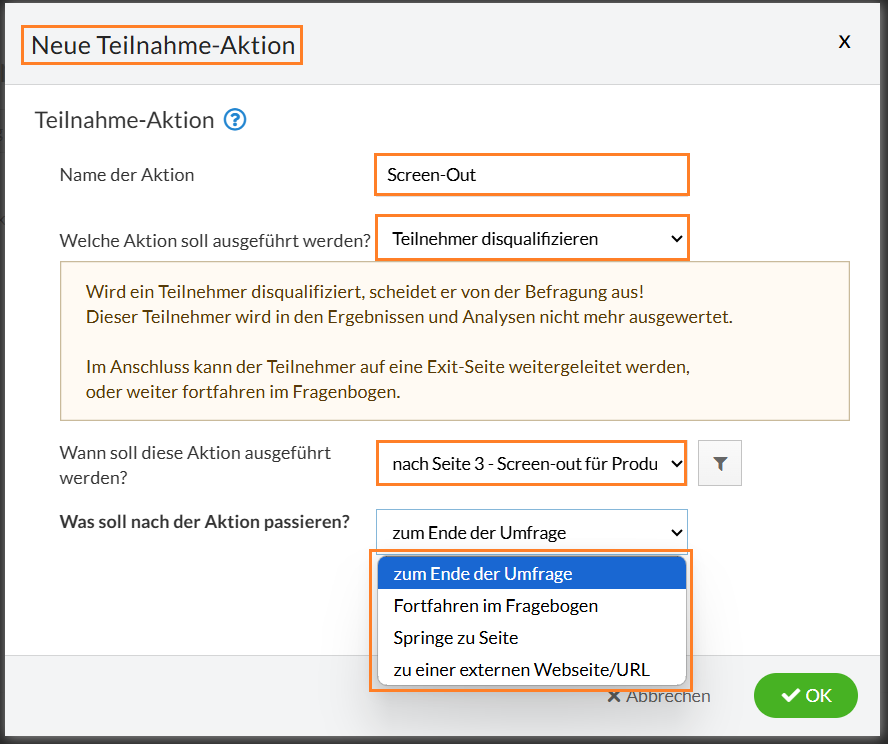
Ihnen stehen insgesamt vier Optionen zur Verfügung:
- Teilnehmende zur letzten Seite des Fragebogens schicken
- sie mit der Befragung fortfahren lassen, aber trotzdem zu disqualifizieren
- zu einer bestimmten Seite springen lassen
- auf eine externe Website/URL weiterleiten
Für welche Variante Sie sich auch entscheiden, für alle gilt: Disqualifizierte Teilnehmende werden nicht in die Auswertung aufgenommen und können im Nachgang nicht ausgewertet werden.
8.) Wie werden die Screen-Out-Varianten in der Auswertung dargestellt?
Zur besseren Verdeutlichung gehen wir davon aus, dass es für Ihre Befragung vier Teilnahmen mit folgenden Antworten auf die Frage „Welches Produkt bevorzugen Sie?“ gab: 1x Produkt 1, 2x Produkt 2 und 1x Produkt 3.
Variante 1 – mit Verzweigung auf externe Website weiterleiten
Sobald die Teilnehmer, die sich für Produkt 3 entschieden haben, auf den „Weiter“-Button der Screen-Out-Seite klicken und anschließend auf die von Ihnen eingestellte externe Website weitergeleitet werden, gilt der Fragebogen als abgeschlossen. Die Screen-Out-Seite zählt als letzte Seite der Umfrage.
Varianten 2 & 3 – mit Verzweigung ans Umfrageende und auf eigene Endseite springen
Wenn Sie eine Verzweigung nutzen, um die Ausschluss-Teilnehmer ans Umfrageende zu schicken und diese den Fragebogen beenden, gilt dieser als abgeschlossen. Das gilt sowohl für eine eigens angelegte Endseite (Variante 3) als auch für die regulär letzte Seite des Fragebogens (Variante 2).
Insgesamt haben Sie somit im Rahmen unseres Beispiels 4 Teilnehmer, eine Abschlussquote von 100 Prozent und 0 Abbrüche (siehe Abbildung 13) zu verzeichnen.

Variante 4 – Weiter-Button ausblenden
Sobald Sie den „Weiter-Button“ ausblenden, haben Befragte mit der Präferenz für Produkt 3 keine Möglichkeit, weiter als bis zur Screen-Out-Seite zu gelangen. Es werden somit keine weiteren Daten an das Tool übermittelt und es bleibt den Teilnehmenden nur noch die Möglichkeit, den Tab bzw. Browser zu schließen.
Für Ihre Auswertung bedeutet das, dass diese Befragten als „Abbrüche“ gewertet und entsprechend so verzeichnet werden (siehe Abbildung 14).

Variante 5 – Teilnahme-Aktion anlegen
Ziel dieser Teilnahme-Aktion ist es, konkrete Teilnehmer zu disqualifizieren. Dabei spielt es keine Rolle, ob der Screen-Out über eine Endseite oder eine externe Weiterleitung erfolgt. Nach der Screen-Out-Seite werden alle Produkt-3-Teilnehmer als Bouncer gewertet (siehe Abbildung 15). Bouncer sind eigentlich Besucher, die den Fragebogen auf der ersten Seite abbrechen, ohne auf den „Weiter“-Button zu klicken.
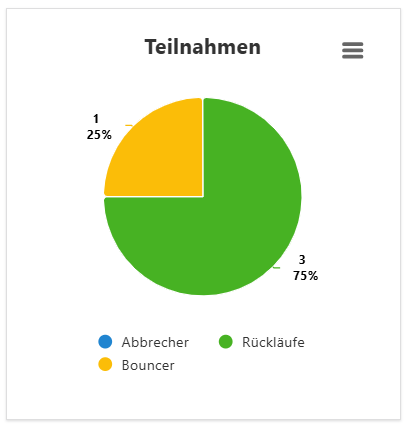
Initial erhalten auch diese Teilnehmer eine Stichproben-Nummer, diese wird aber weder in den späteren Stichproben noch im Rohdatenexport aufgeführt. Zudem werden die Antworten der disqualifizierten Teilnehmer – hier Produkt 3 – zurückgesetzt, sodass diese nicht in den Ergebnissen vorkommen.