
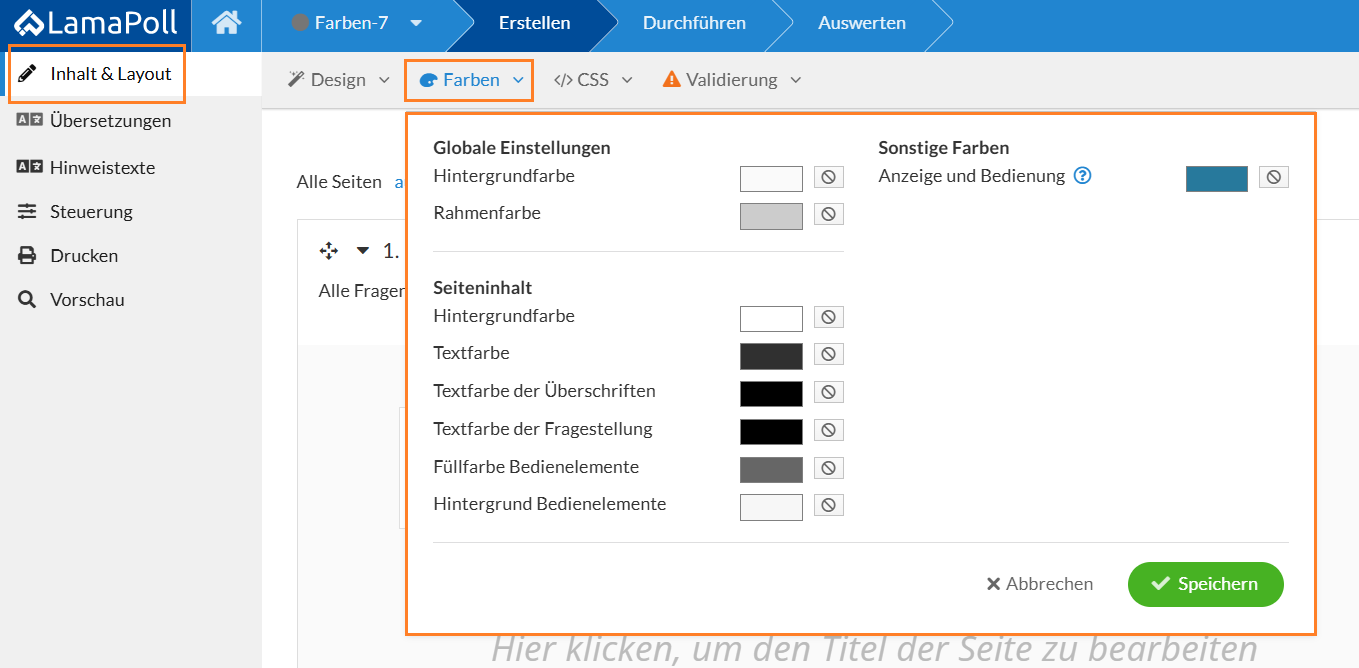
Um Ihren Fragebogen bei LamaPoll zu individualisieren und nach Belieben anzupassen, haben Sie die Möglichkeit, zahlreiche Farbeinstellungen vorzunehmen. Dies ist insbesondere dann empfehlenswert, wenn Sie den Fragebogen visuell an das Corporate Design eines Unternehmens anpassen möchten, um einen Wiedererkennungswert zu schaffen. Nutzen Sie zum Ändern der voreingestellten Farbgebung den Menüpunkt „Farben“ unter „Inhalt und Layout“. Nach dem Klick öffnet sich ein Fenster, in dem Sie sowohl globale Einstellungen als auch Farbanpassungen des Seiteninhalts vornehmen können (siehe Abb. 1).
Was sich im Einzelnen hinter den Einstellungen verbirgt und wo diese letztlich sichtbar werden, zeigen wir Ihnen im folgenden Beitrag.
1.) Wie benutzt man den Menüpunkt „Farben“?
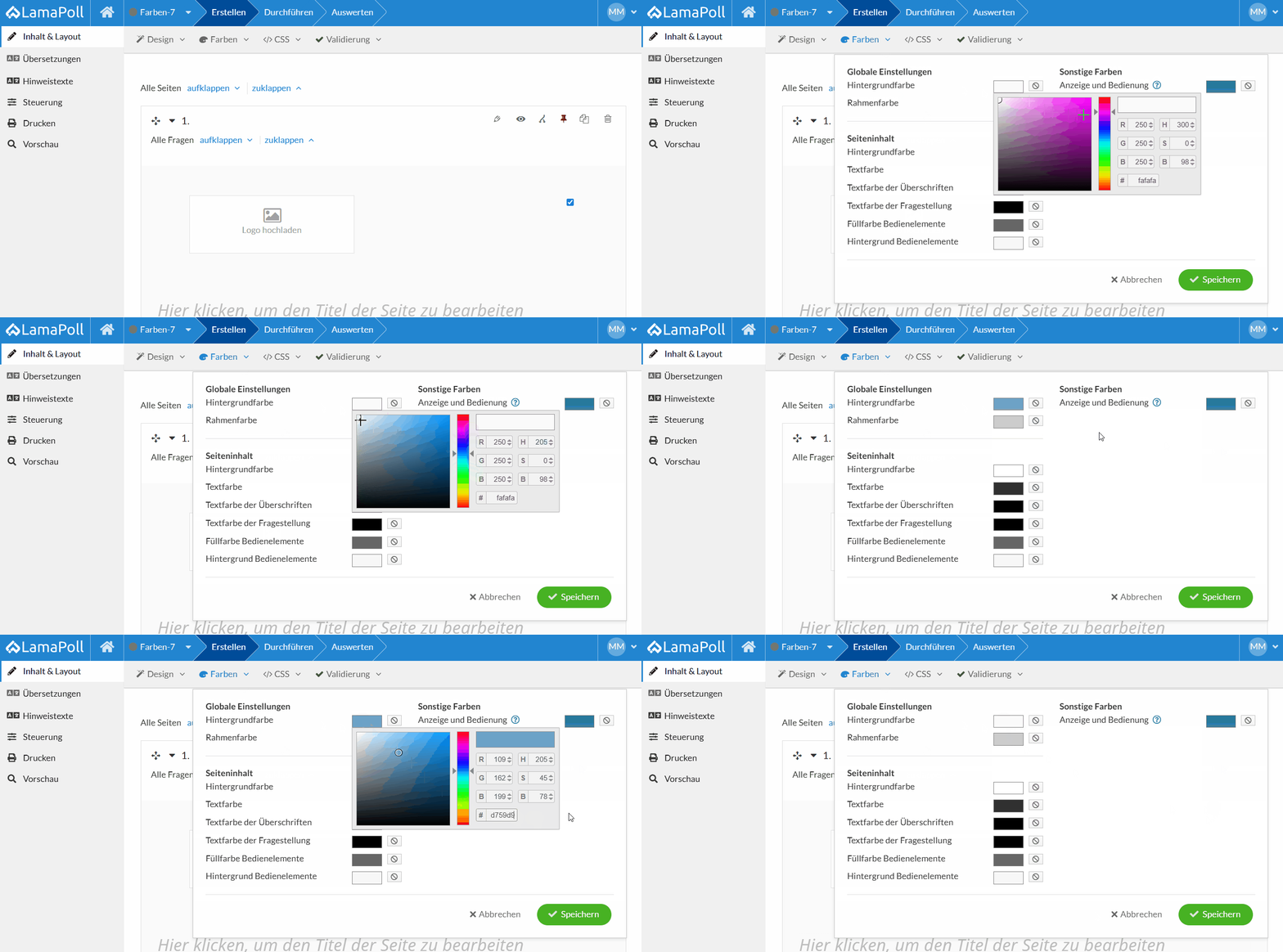
Um eine Farbeinstellung anzupassen, gehen Sie folgendermaßen vor: Klicken Sie zunächst in den farbig hinterlegten Kasten neben dem Bereich, den Sie anpassen wollen. Jetzt haben Sie die Möglichkeit, eine passende Farbe nach Ihren Wünschen auszuwählen.
Nutzen Sie dazu entweder den Regler für die Farbauswahl oder geben Sie direkt einen konkreten Farbcode neben dem „#“ ein. Um die Farbauswahl rückgängig zu machen, klicken Sie einfach auf das Reset-Symbol neben dem farbigen Kasten. Sämtliche Schritten haben wir nachfolgend in einem Gif für Sie zusammengeführt.
2.) Globale Einstellungen
Bei den „Globalen Einstellungen“ stehen Ihnen zwei Optionen zum Anpassen zur Verfügung – die Hintergrundfarbe und die Rahmenfarbe.
- Hintergrundfarbe: Jede Änderung bezieht sich auf den Hintergrund des gesamten Fragebogens.
- Rahmenfarbe: Die Rahmen aller Elemente auf jeder Fragebogenseite werden farblich angepasst.
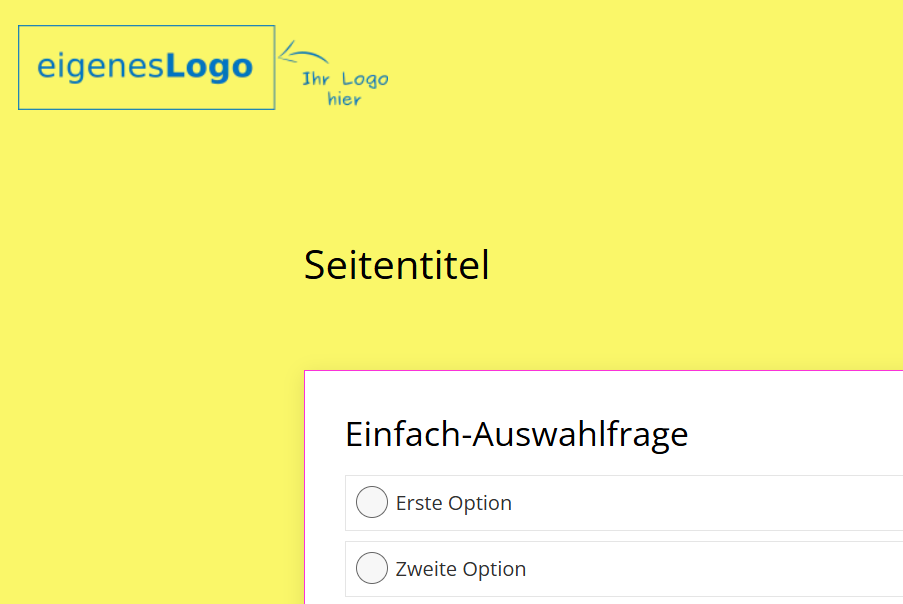
Übrigens: Beachten Sie, dass die Rahmenfarbe nur sichtbar wird, wenn Sie die Einstellung „Rahmen“ im Bereich „Design“ aktivieren.
3.) Seiteninhalt
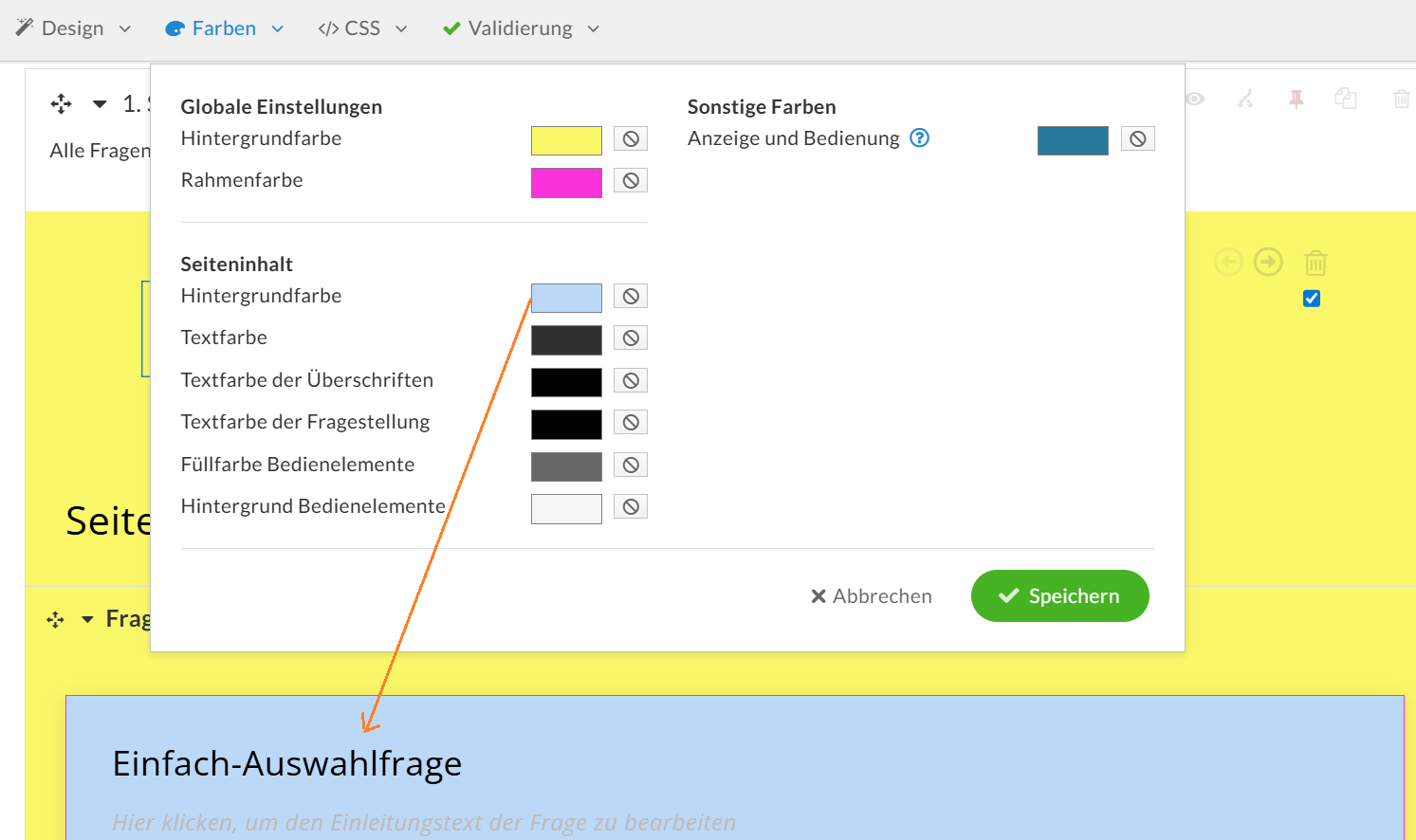
a.) Hintergrundfarbe
Wenn Sie die Hintergrundfarbe des Seiteneinhalts anpassen, ändern Sie die hinterlegte Farbe sämtlicher Elemente auf sämtlichen Seiten (siehe Abbildung 3).
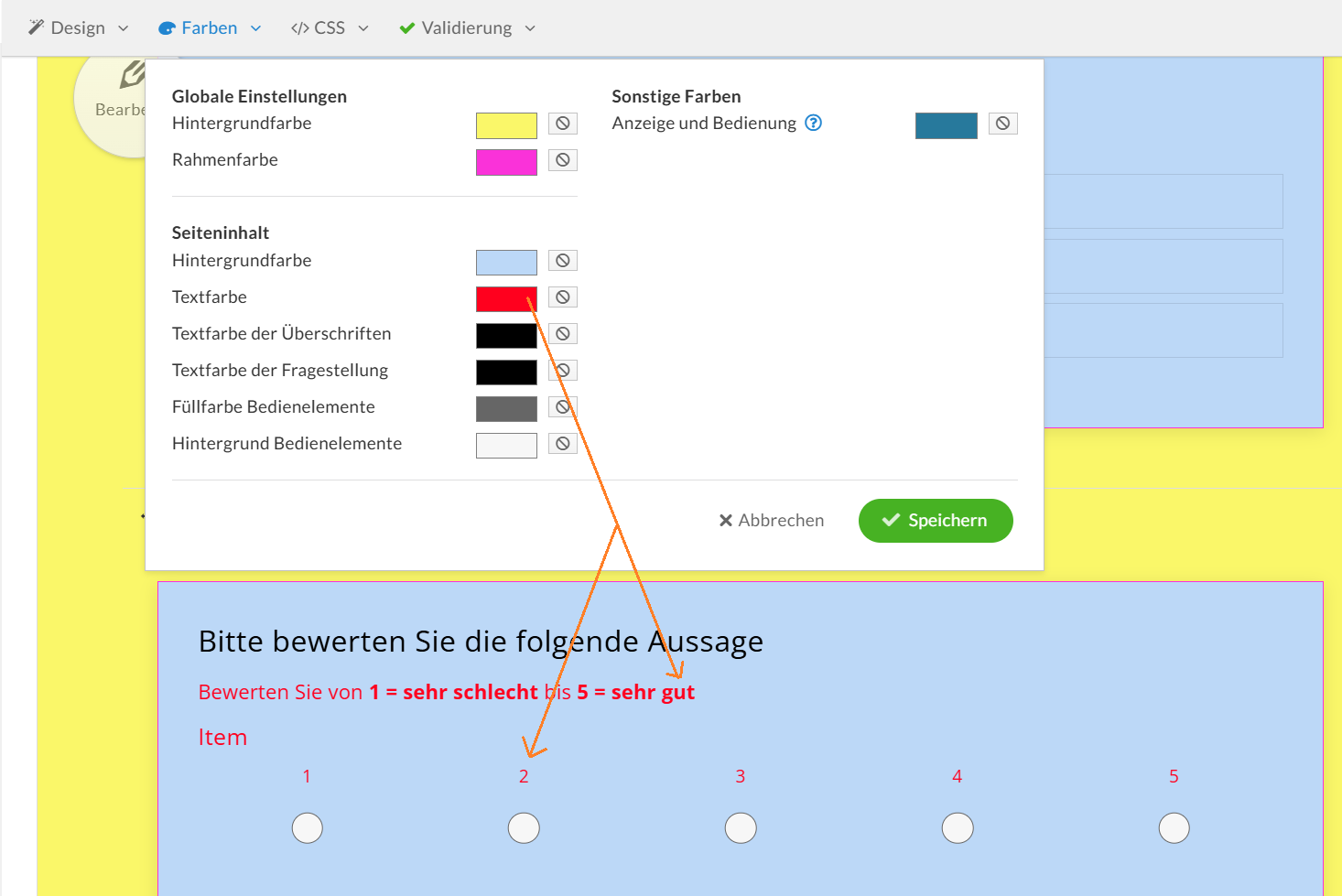
b.) Textfarbe
Wenn Sie eine neue Textfarbe wählen, passen Sie damit alle Textinhalte eines Elements an. Das gilt auch z. B. für die eigene bzw. automatische Beschriftung ober- oder unterhalb einer Bewertungsfrage (siehe Abbildung 4) sowie für Einleitungstexte.
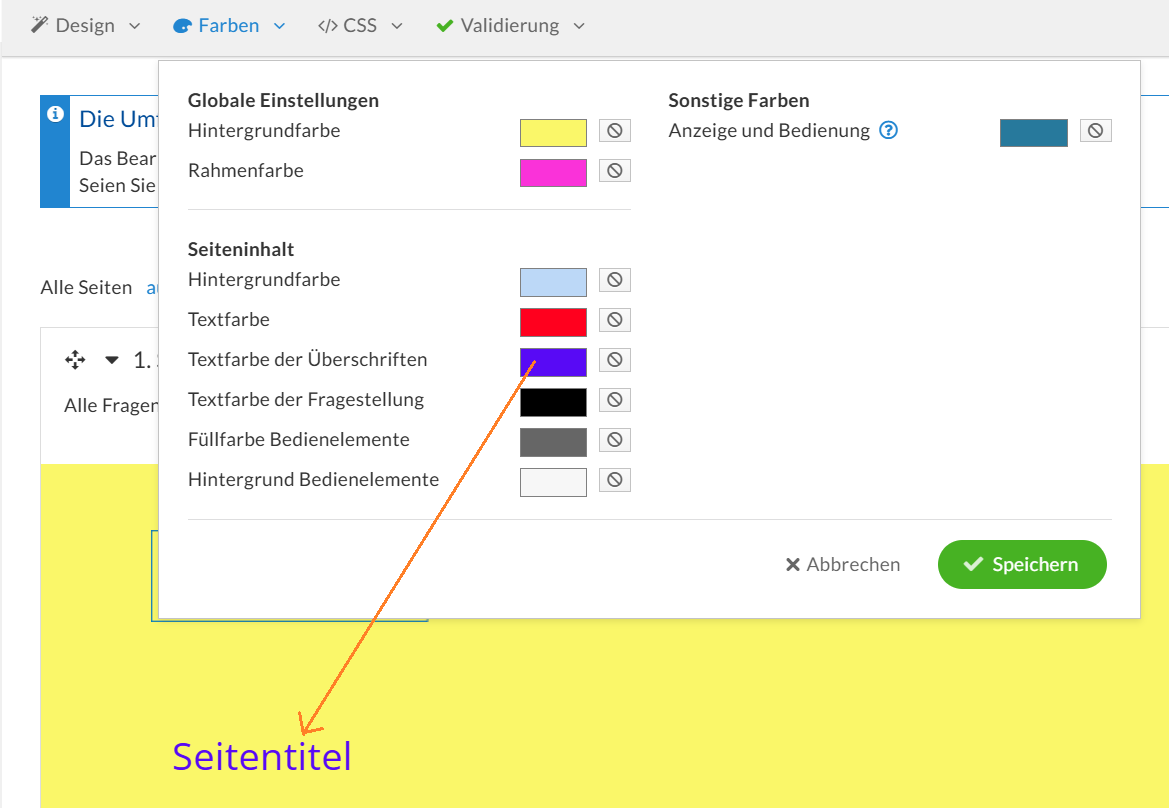
c.) Textfarbe der Überschriften
Die Textfarbe der Überschriften färbt die Seitentitel im oberen Bereich aller Seiten ein. Die Einstellung hat keinen Einfluss auf die Überschriften einzelner Elemente bzw. Fragen innerhalb der Seiten.
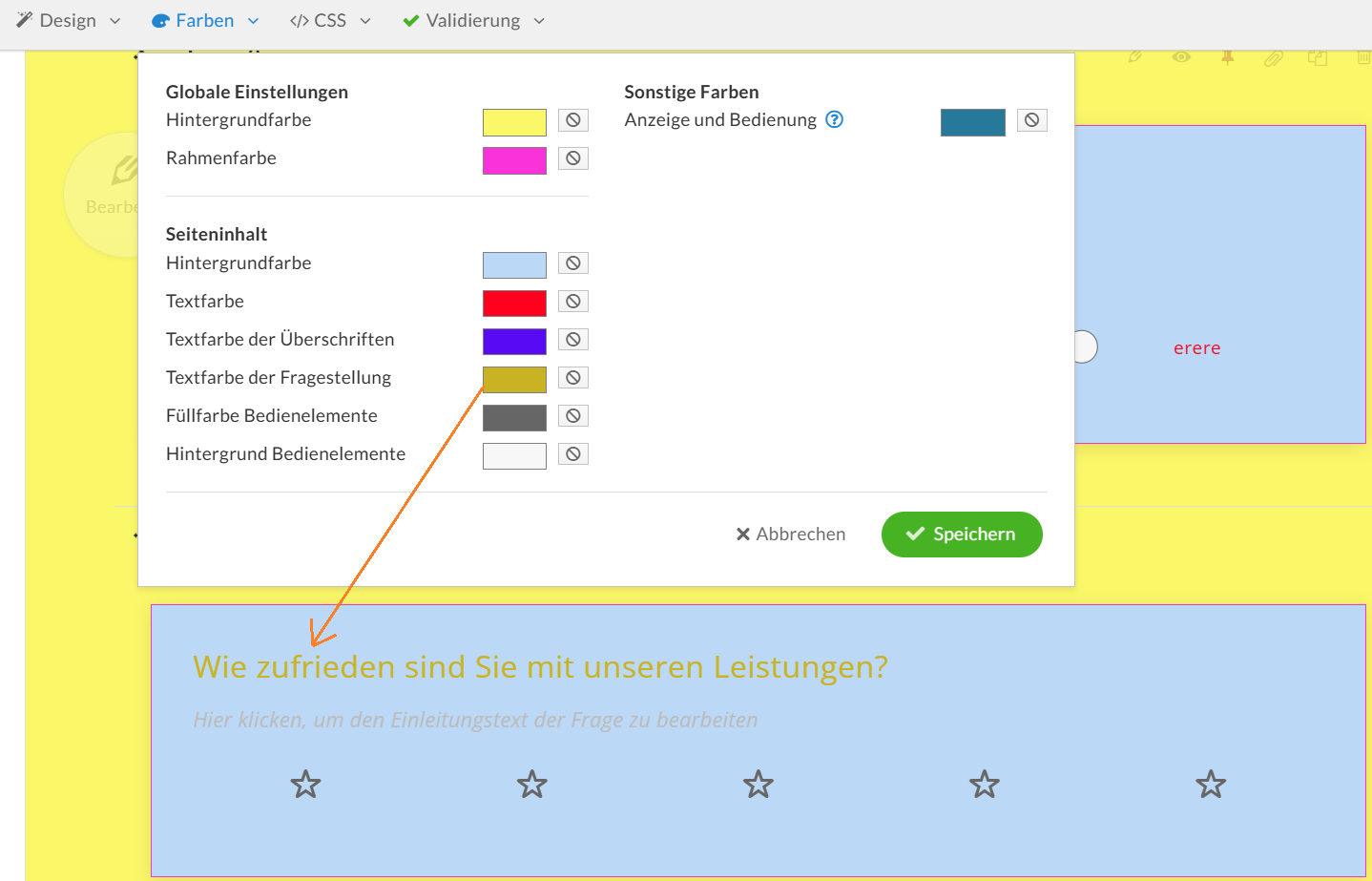
d.) Textfarbe der Fragestellungen
Haben Sie vor, die Farbe der Überschriften Ihrer Elemente anzupassen, dann verändern Sie die Textfarbe der Fragestellung (siehe Abbildung 6). Die Seitentitel bleiben hiervon jedoch unbeeinflusst.
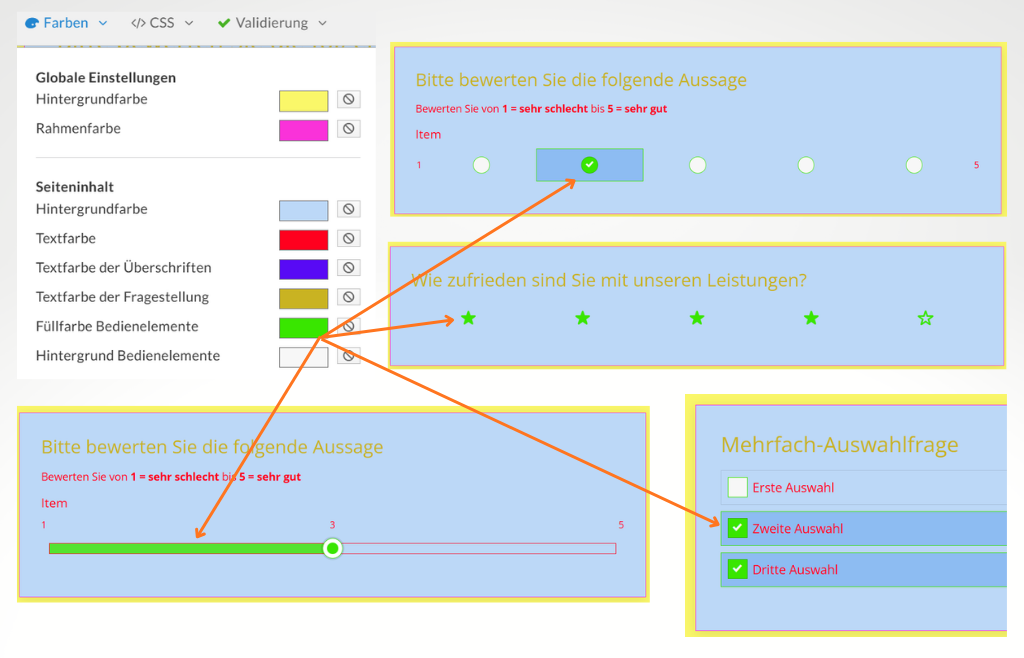
e.) Füllfarbe Bedienelemente
Die Füllfarbe von Bedienelementen beeinflusst neben Radiobuttons und Schiebereglern auch Checkboxen und die Sterne des Sterne-Ratings. Die gewählte Farbe zeigt sich zum einen im Rahmen der jeweiligen Bedienelemente und füllt zum anderen nach einem Klick das jeweilige Feld bzw. den Bereich komplett aus (siehe Abbildung 7).
f.) Hintergrund Bedienelemente
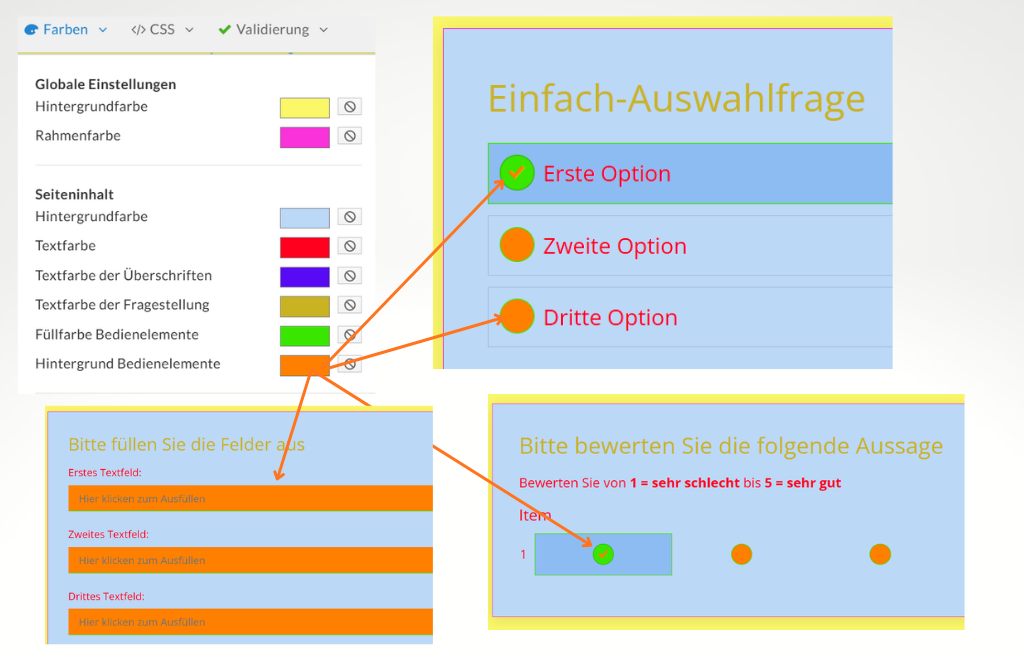
Die gewählte Farbe für den Hintergrund der Bedienelemente findet sich unter anderem in den Textfeldern von Eingabefragen oder im Inneren von Radiobuttons und Checkboxen wieder. Nach einem Klick auf einen Radiobutton werden auch die Checkmarks in der entsprechenden Farbe angezeigt (siehe Abbildung 8).
Übrigens: Generell haben Sie die Möglichkeit, weitere Farbanpassungen über CSS-Befehle vorzunehmen und somit ganz gezielt bestimmte Fragenelemente wie Sterne-Ratings oder Matrixfragen einzufärben. Wie Sie CSS-Codes einpflegen und eine Übersicht über mögliche Befehle finden Sie in unserem Helpdesk: Design-Funktionen CSS-Befehle