
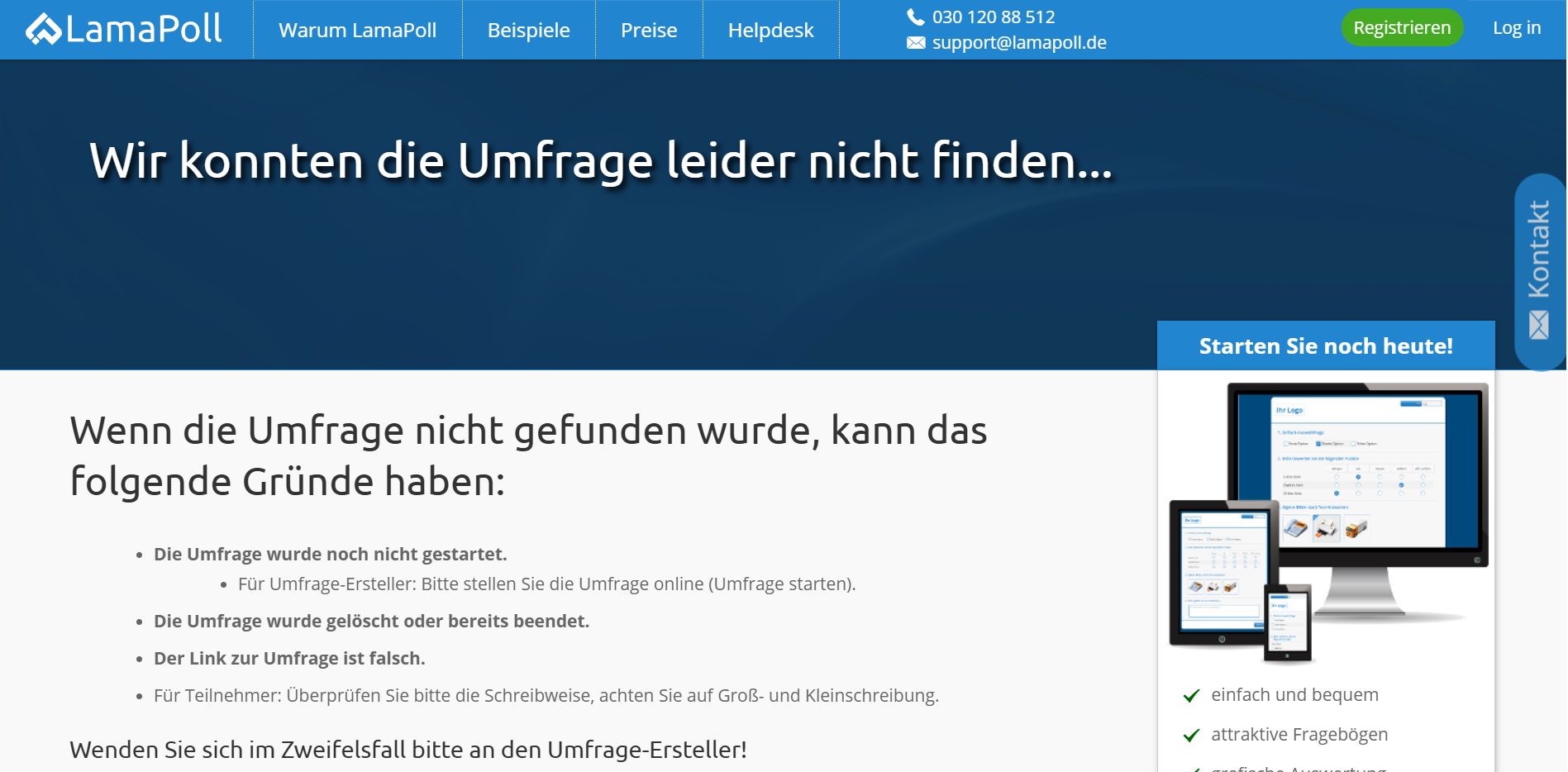
Wird Ihre Umfrage über den entsprechenden Umfragelink aufgerufen, nachdem Sie diese bereits beendet und offline gesetzt haben, landet man auf einer sogenannten 404-Seite. Da die ursprüngliche Zielseite bzw. in diesem Fall die Umfrage nicht länger auffindbar ist, werden Teilnahmewillige auf der 404-Seite von LamaPoll darüber informiert, dass die Umfrage nicht erreichbar ist (siehe Abbildung 1).
Es gibt jedoch drei verschiedene Möglichkeiten, wie Sie vermeiden, dass Interessierte direkt zur LamaPoll-Fehlerseite geleitet werden. Stattdessen können Sie individuelle Meldungen in Ihrem Corporate Design erstellen und Personen individuell und persönlich darauf hinweisen, dass Ihre Umfrage bereits abgeschlossen ist.
Variante 1: Zwei Umfragen
Nachdem Sie den zeitlichen Befragungsprozess abgeschlossen haben, übernimmt eine zweite Umfrage den Namen Ihrer Ausgangsumfrage. Wir verdeutlichen den Vorgang an einem Beispiel:
- Umfrage 1 hat den Namen „Team-Sonnenschein-2026“ und enthält die Ergebnisse und Daten Ihrer Befragung.
- Umfrage 2 soll nur eine Meldung zeigen, wenn der Umfragezeitraum von Umfrage 1 erreicht ist.
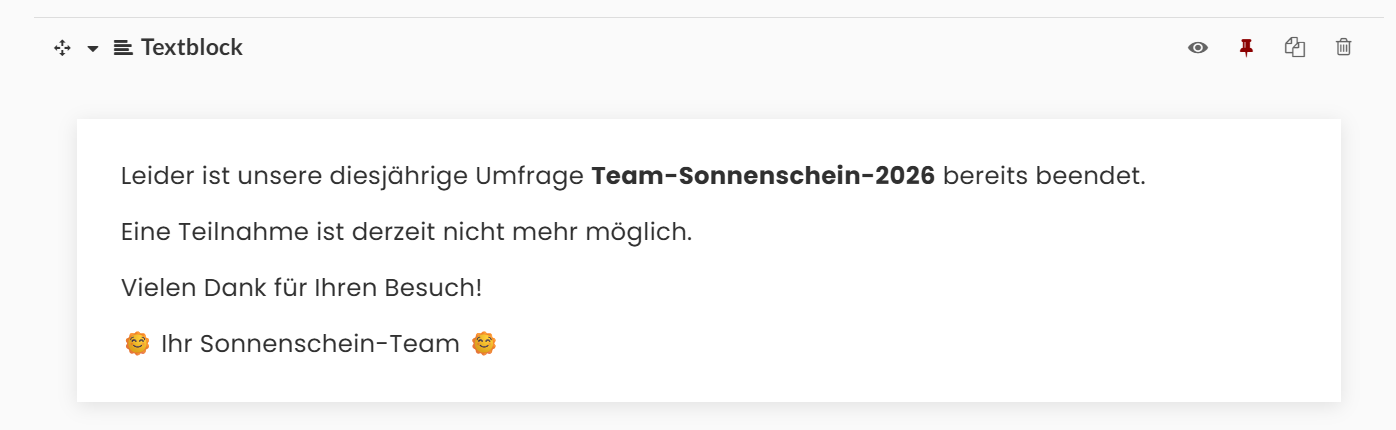
Bevor das Umfrageende von Umfrage 1 erreicht ist, erstellen Sie Umfrage 2. Dabei sollte es sich um eine offene Umfrage handeln, damit sie ohne jegliche Zugangsbeschränkungen erreichbar ist. Legen Sie außerdem einen Textblock mit einer kurzen Erklärung an und veröffentlichen die Umfrage. In unserem Beispiel sieht diese folgendermaßen aus:
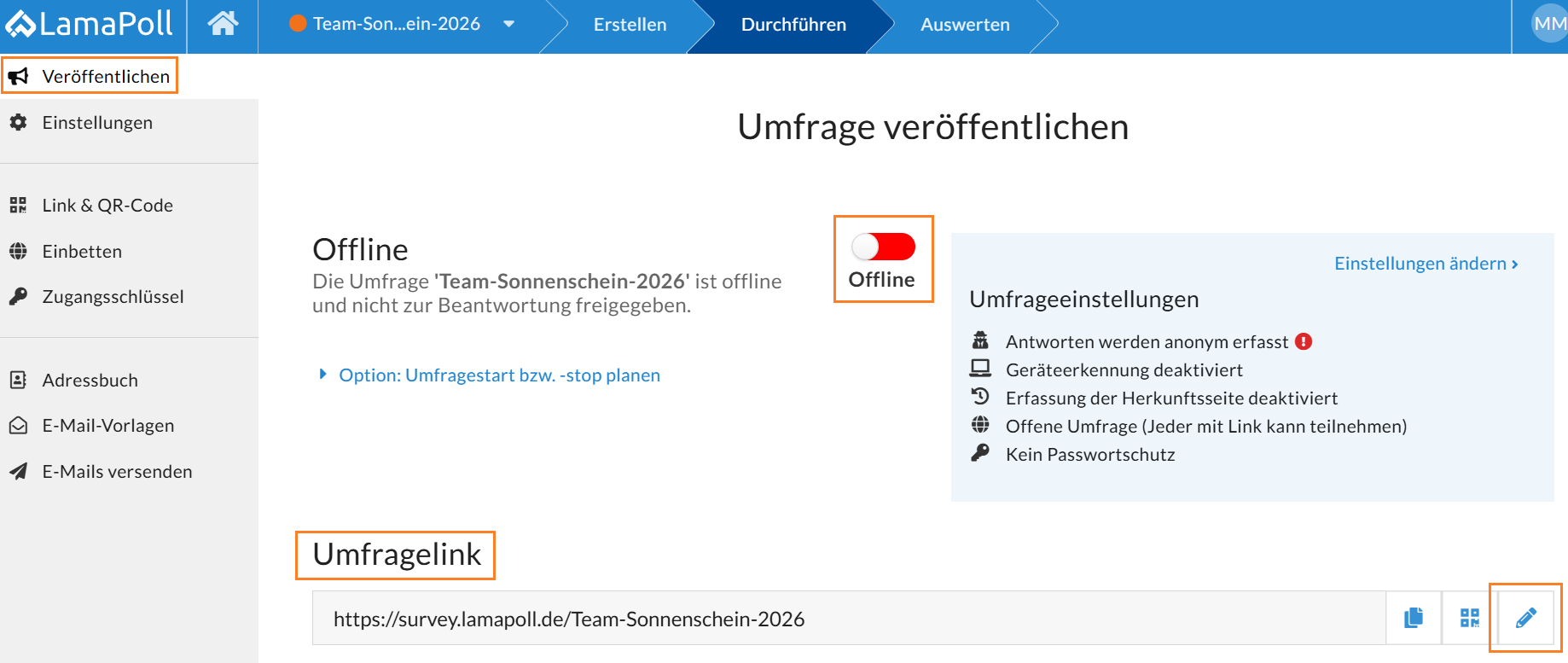
Wenn nun das Ende des Befragungszeitraums von Umfrage 1 „Team-Sonnenschein-2026“ erreicht ist, stellen Sie Umfrage 1 in einem ersten Schritt über „Durchführen“ > „Veröffentlichen“ offline. Bleiben Sie auf der Seite und navigieren weiter zum Umfragelink. Klicken Sie ganz rechts auf das Bleistift-Symbol, um den Umfragenamen zu bearbeiten (siehe Abbildung 3).
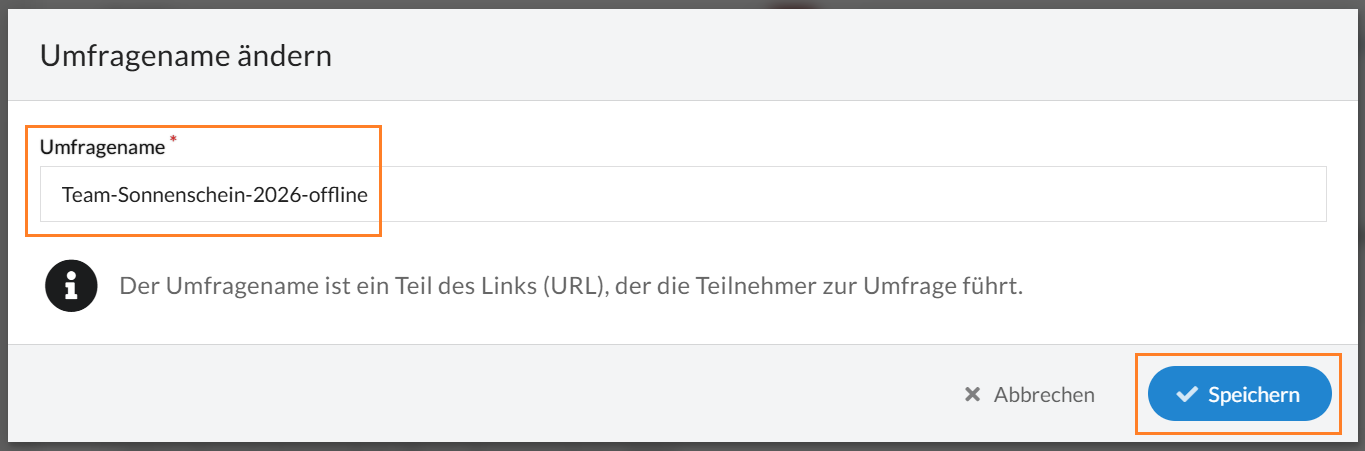
Benennen Sie Ihre Umfrage nun um, merken sich aber zwingend den ursprünglichen Namen (hier „Team-Sonnenschein-2026“). In unserem Beispiel nennen wir Umfrage 1 in „Team-Sonnenschein-2026-offline“ um und speichern abschließend (siehe Abbildung 3).
Gehen Sie zurück in Umfrage 2 und ändern auch dort den Umfragelink. Gehen Sie dabei genauso vor wie für Umfrage 1. Geben Sie als Namen für Umfrage 2 den ursprünglichen Namen von Umfrage 1 ein („Team-Sonnenschein-2026). Nach dieser Änderung greifen alle früheren versendeten oder veröffentlichten Links automatisch auf Umfrage 2 zu und erhalten die Information, dass die Umfrage bereits beendet wurde.
Wichtig: Variante 1 funktioniert für sämtliche LamaPoll-Lizenzen. Bedenken Sie allerdings: Wenn Sie den „später-fortsetzen Link“ aktiviert haben, können unterbrochene Umfragen nicht mehr beendet werden.
Variante 2: Automatische Prüfung auf Umfrageende und Verzweigung auf separate Seite
Bei Variante 2 benötigen Sie keine zweite Umfrage und müssen Ihre laufende Befragung auch nicht offline setzen. Vielmehr nutzen Sie hier die Möglichkeit, das zeitliche Ende Ihrer Umfrage über eine Verzweigung zu definieren und leiten Teilnehmende anschließend auf eine separate Seite weiter.
Der Vorteil: Da Ihre Umfrage online und damit erreichbar bleibt, können Interessierte weiter auf die Umfrage zugreifen. Sie legen selbst fest, ob diese späten Teilnehmerinnen und Teilnehmer als beendete Teilnahmen oder als Abbrecher gezählt werden. Außerdem besteht die Möglichkeit, dass Befragte initial unterbrochenen Umfragen über ihren individuellen Zugangslink, Zugangsschlüssel bzw. über den „später-fortsetzen“-Link fortführen bzw. beenden können. Diese Option ist bei Variante 1 nicht gegeben.
a) Späte Teilnahmen werden als beendet erfasst
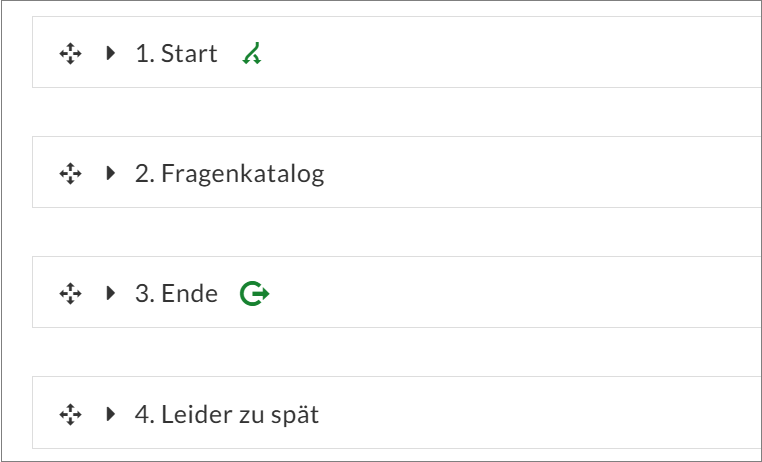
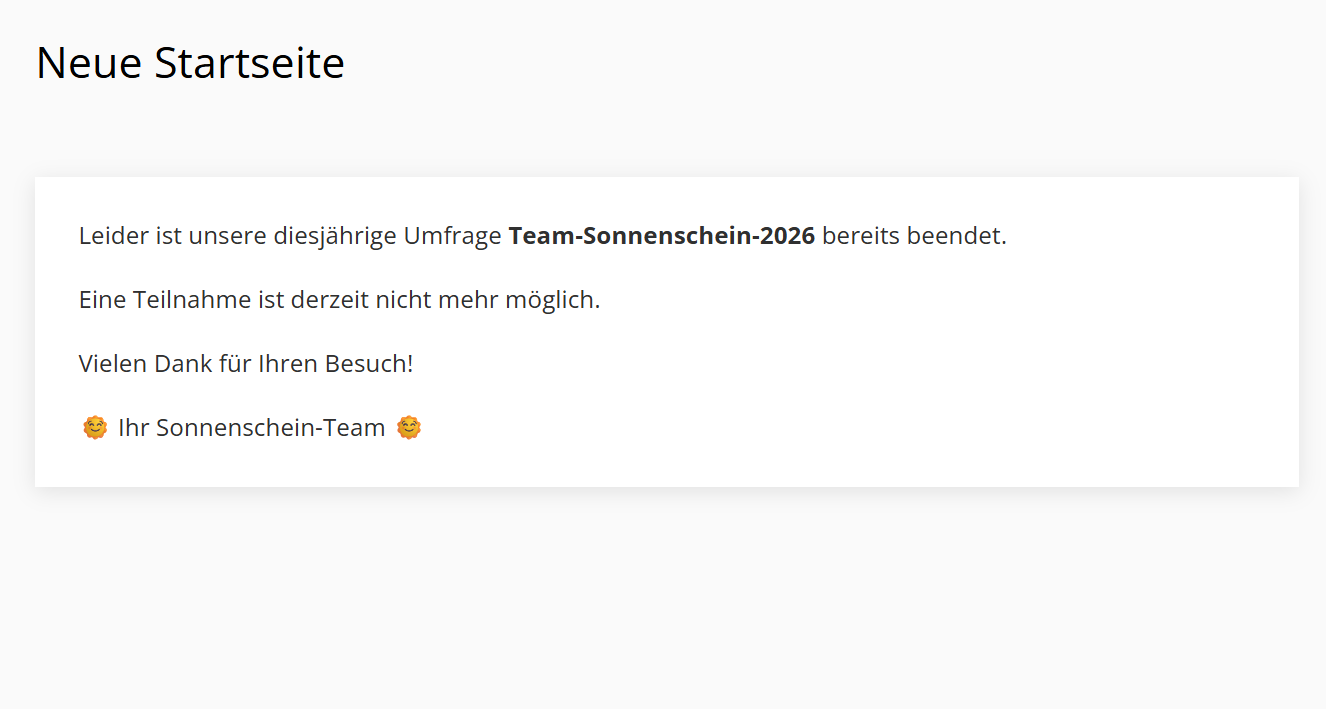
Legen Sie zunächst eine weitere Seite nach der aktuell letzten Seite innerhalb Ihres Fragebogens an. Mit anderen Worten: Hatte Ihr Fragebogen bisher drei Seiten, legen Sie eine vierte am Ende der Umfrage an (siehe Abbildung 5). Auf der neuen Seite hinterlegen Sie einen erklärenden Textblock wie in Abbildung 2.
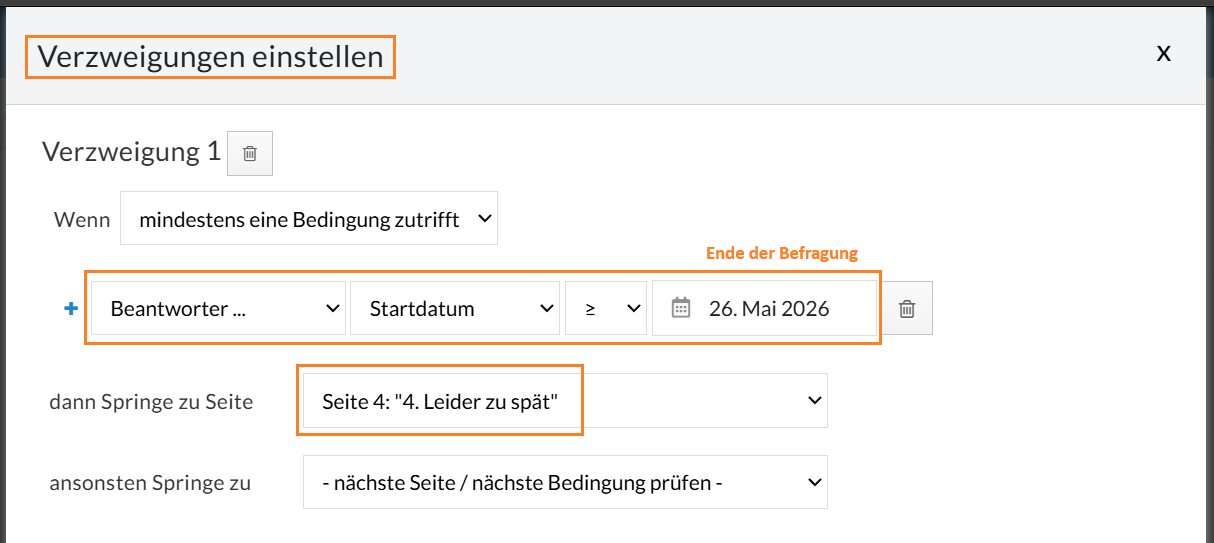
Gehen Sie nun zu Seite 1 Ihres Fragebogens und klicken oben rechts auf das Verzweigungssymbol. Stellen Sie die Verzweigung so ein, wie in Abbildung 6 gezeigt. Entscheidend ist, dass Sie innerhalb der Bedingung das Enddatum Ihrer Befragung auswählen (hier beispielhaft der 26. Mai 2026) und Teilnehmer bei erfüllter Bedingung weiter zu Ihrer „Leider zu spät“-Seite leiten.
Nutzen Sie den eben aufgezeigten Weg, werden diese späten Teilnahmen als beendet gezählt. Wenn Sie jedoch eine bessere Unterscheidung zu regulär beendeten Teilnahmen wünschen, können Sie diese Teilnahmen auch als Abbrecher werten.
b) Späte Teilnahmen werden als „Abbrecher“ erfasst
Wir bleiben bei der beispielhaften Umfrage von Abbildung 5. Legen Sie unter Ihrer neuen „Leider zu spät“-Seite bitte eine weitere Seite an. Diese fungiert als Dummy und wird für Teilnehmende niemals sichtbar. In unserem Beispiel wäre das Seite 5. Kopieren Sie nun den folgenden CSS-Befehl in das CSS-Fenster im oberen Bereich des Fragebogens:
.poll .poll-page-X #formbuttons .right #lp-next-button {

display:none !important

}
Ersetzen Sie dabei das „X“ im Code durch die Seitennummer Ihrer „Leider zu spät-Seite. In unserem Beispiel ist das die Seite 4 (siehe Abbildung 7). Der Code sieht dann entsprechend so aus:
.poll .poll-page-4 #formbuttons .right #lp-next-button {

display:none !important

}
Weitere Informationen zur Nutzung und Anwendung von CSS-Befehlen finden Sie übrigens auch in unserem Helpdesk: Design-Funktionen CSS-Befehle
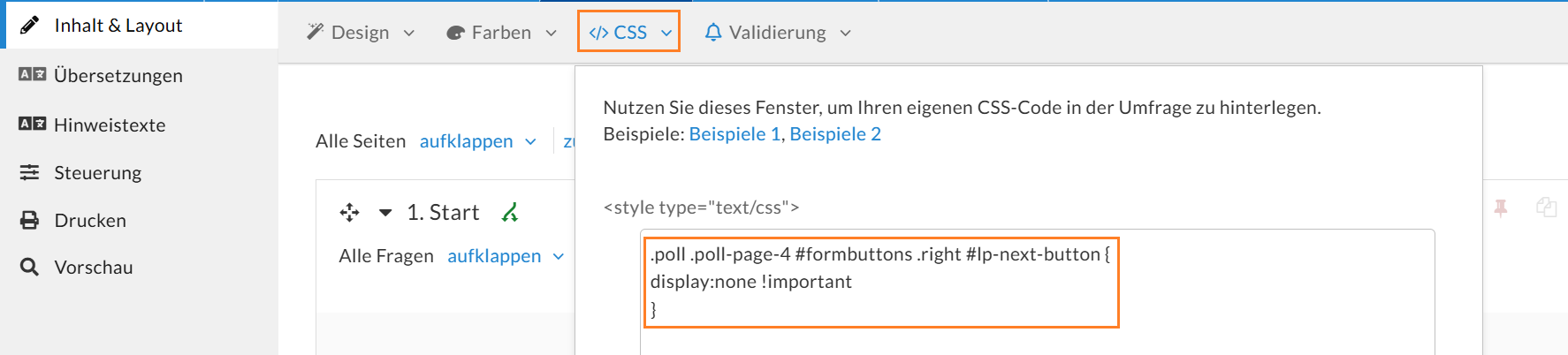
Der Code bewirkt, dass der „Weiter“-Button auf Ihrer „Leider zu spät“-Seite gezielt entfernt wird. Damit können sich Befragte nicht zur letzten Seite weiterklicken und der Fragebogen kann nicht abgeschlossen werden. Diese Teilnahmen gelten damit als abgebrochen.
Variante 3: Erste Seite des Fragebogens hat keinen „Weiter“-Button
Für die dritte Variante müssen Sie nach dem gewünschten zeitlichen Ende Ihrer Umfrage nochmal aktiv werden. Wie auch in Variante 2 bleibt der Fragebogen hier online, sodass Teilnehmende mit einem individuellen Zugangslink, Zugangsschlüssel oder dem „später-fortsetzen“-Link eine unterbrochene Befragung fortsetzen und beenden können. Zudem ist diese Variante für alle LamaPoll-Lizenzen umsetzbar – auch im Free-Tarif.
In einem ersten Schritt fügen Sie Ihrem Fragebogen eine weitere Seite hinzu und ergänzen dort einen Textblock mit der Erklärung, dass Ihre Umfrage bereits abgeschlossen ist (wie in Abbildung 2). Verschieben Sie die neue Seite nun an den Anfang des Fragebogens, sodass diese als neue Seite 1 fungiert.
Jetzt nutzen Sie den CSS-Code aus Variante 2, um den „Weiter“-Button auf der ersten Seite zu entfernen. Kopieren Sie den Code, inkludieren diesen wie in Abbildung 7 in das entsprechende CSS-Fenster und speichern ab.
.poll .poll-page-1 #formbuttons .right #lp-next-button {

display:none !important

}
Sobald Sie den CSS-Code integriert haben, enthält die erste Seite Ihres Fragebogens keinen „Weiter“-Button mehr (siehe Abbildung 8). Damit kommen Teilnehmende nicht über die erste Seite hinaus und werden vom Tool als Bouncer gewertet. Bouncer sind alle Besucher, die die Umfrage auf der ersten Seite abbrechen, ohne dabei auf den „Weiter“-Button zu klicken.
Übrigens: Weitere Informationen zu Bouncern, Teilnehmern, Rückläufern & Co. erhalten Sie im Helpdesk: Auswertungsbegriffe