
Ja, das ist möglich. Sie können eine Umfrage ohne Weiteres auf Hebräisch hinterlegen. Diese wird dann automatisch und ohne weitere Einstellungen vom Tool rechtsbündig dargestellt. Das gilt übrigens auch für andere rechts-nach-links geschriebene Sprachen wie Persisch oder Arabisch. Um nun eine solche mehrsprachige Umfrage zu erstellen, benötigen Sie zunächst die Übersetzen-Funktion. Dieses Feature übersetzt Ihre Inhalte nicht automatisiert, ermöglicht es Ihnen jedoch, passende Übersetzungen zu hinterlegen. Mehr zur mehrsprachigen Umfragen und zur Übersetzen-Funktionen finden Sie übrigens in unserem Helpdesk: Mehrsprachige Umfragen
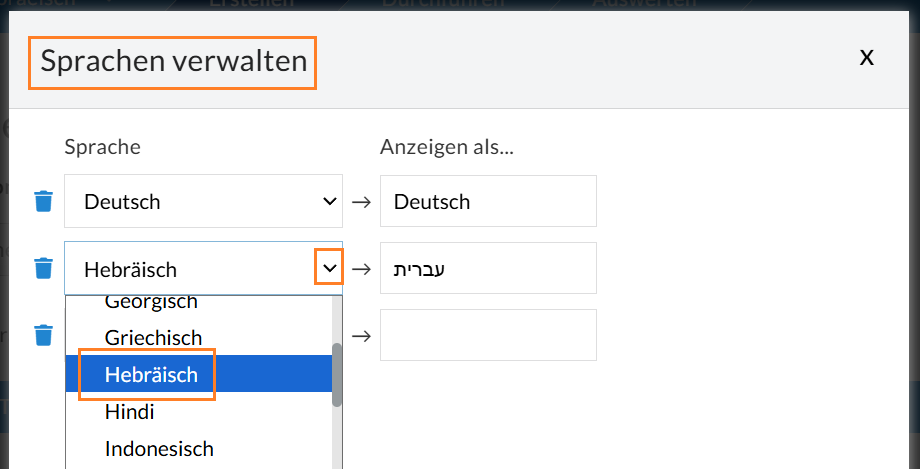
Um zunächst eine weitere Sprache zu hinterlegen – hier Hebräisch – navigieren Sie zunächst zum Menüpunkt „Übersetzungen“ im Bereich „Erstellen“. Klicken Sie nun auf den Button „Sprachen verwalten“ und wählen als weitere Sprache „Hebräisch“ über die Drop-down-Liste aus (siehe Abbildung 1).
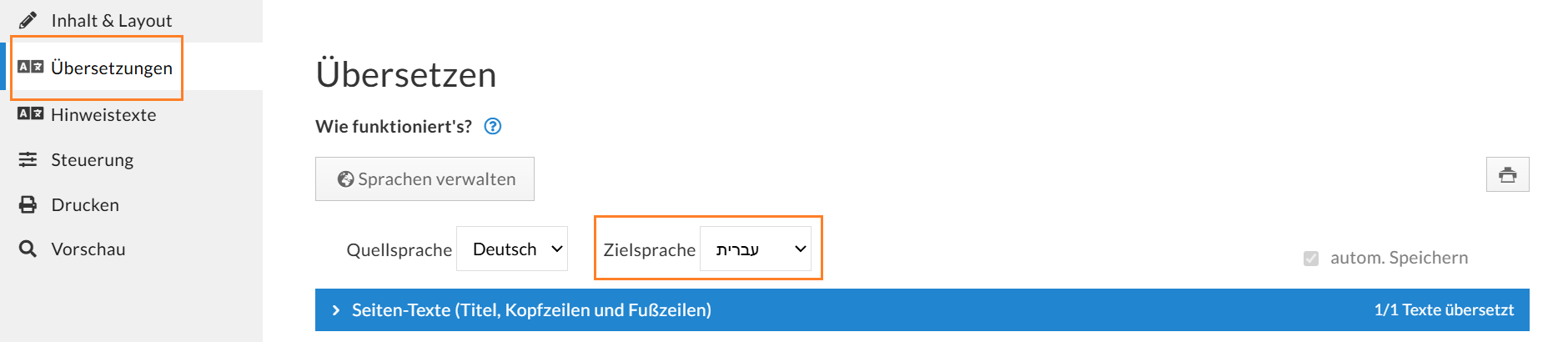
Nach dem Abspeichern stellen Sie nun die richtige Zielsprache ein, um Ihre Übersetzungen zu hinterlegen (siehe Abbildung 2). Die Zielsprache ist die Sprache, in die Sie Ihre Inhalte übersetzen wollen – hier Hebräisch.
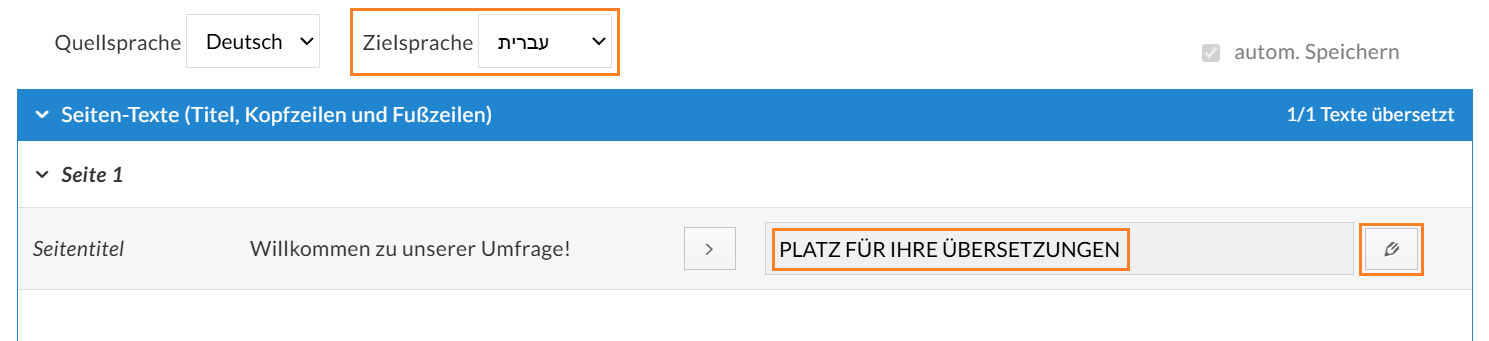
Nutzen Sie nun die Textblöcke sämtlicher Elemente, um die passenden Übersetzungen einzubauen oder klicken alternativ auf das Bleistift-Symbol ganz rechts (siehe Abbildung 3).
Nachdem Sie sämtliche Übersetzungen hinterlegt haben, wiederholen Sie den Prozess für die Hinweistexte. Der Bereich befindet sich direkt unter „Übersetzungen“. So stellen Sie sicher, dass sämtliche Beschriftungen, Buttons und Hinweise korrekt übersetzt angezeigt werden.
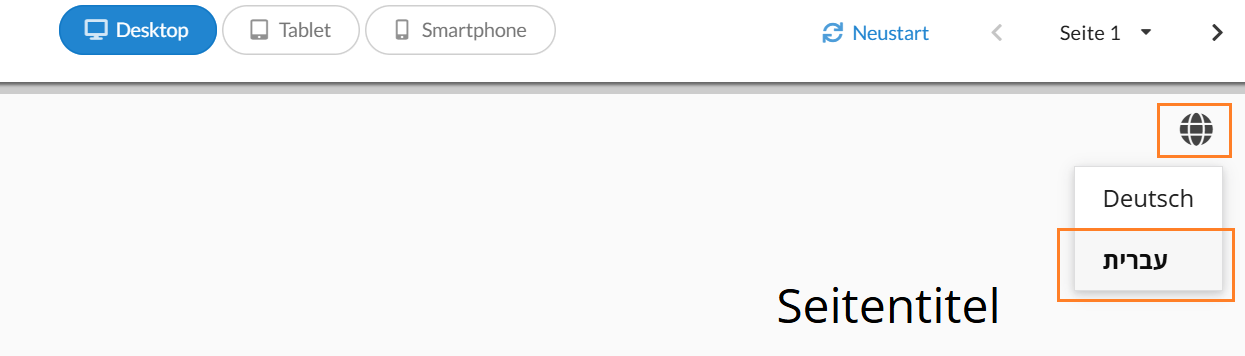
In einem letzten Schritt ist es ratsam, Ihre mehrsprachige Umfrage zu überprüfen. Nutzen Sie dafür die Vorschau oder machen einen Live-Check, nachdem Sie die Umfrage veröffentlicht haben. Um die hebräische Sprachversion auszuwählen, nutzen Sie bitte das Globus-Symbol rechts oben und wählen die richtige Sprachversion aus (siehe Abbildung 4). Die Umfrage richtet sich erst rechtsbündig aus, nachdem Sie die hebräische Sprachversion eingestellt haben.
Übrigens: Falls Ihnen auffällt, dass sich Satzzeichen wie Fragezeichen nach dem Einfügen Ihrer hebräischen Übersetzungen automatisch nach rechts statt nach links ausrichten, dann ändern Sie dies am besten händisch direkt an der entsprechenden Stelle im Fragebogen (z. B. im Seitentitel oder ein einer Fragestellung).