
Es gibt bei LamaPoll die Möglichkeit, in den Fragebögen interne Kommentare zu hinterlegen und zu speichern – zum Beispiel bei der Erstellung einer Umfrage in Kooperation mit Subusern oder im Rahmen eines Pretests. Um dieses Feature zu nutzen, benötigen Sie eine kostenpflichtige Gold-, Platin- oder Enterprise-Lizenz.
Bitte beachten Sie: Ziel der Kommentarfunktion ist es, dass Account-Inhaber und Mitarbeitende, die per Benutzerverwaltung zu einem Account hinzugefügt wurden, Kommentare innerhalb von Umfragen hinterlassen können. Es ist nicht möglich, einen Fragebogen zu teilen und externe LamaPoll-Kunden oder Umfrageteilnehmer kommentieren zu lassen. Weder die Funktion „Kommentare“ noch die Kommentare selbst sind außerhalb des Accounts sicht- oder lesbar.
Im Folgenden zeigen wir Ihnen, wie Sie die interne Kommentarfunktion verwenden können. In einem ersten Schritt benötigen Sie einen oder mehrere Subuser, sofern noch nicht vorhanden. Alle nötigen Informationen zum Prozess finden Sie hier: Benutzerverwaltung im Account
Anschließend können Sie einzelne oder alle Umfragen sowie individuelle Ordner für den oder die Subuser freigeben. Alle Schritte haben wir im Helpdesk für Sie zusammengetragen: Umfrageverwaltung: Sortieren im Account
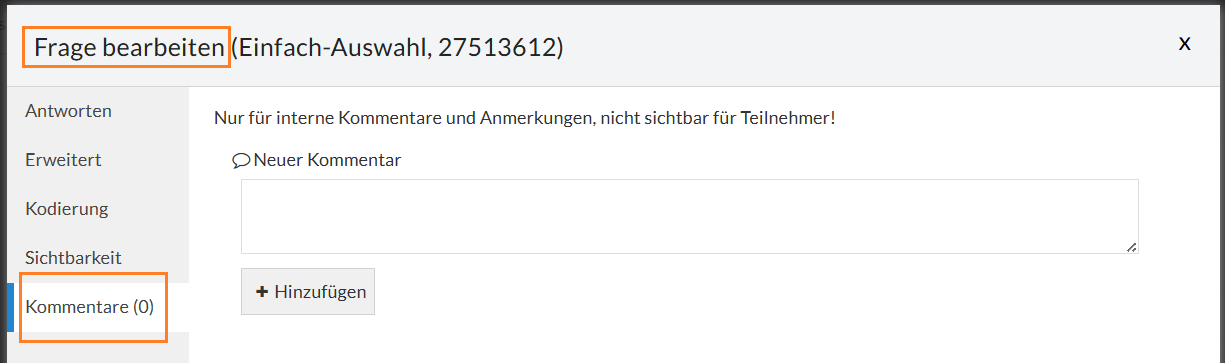
Sind die nötigen Freigaben erteilt, haben Sie und sämtliche Subuser die Möglichkeit, Kommentare abzugeben und zu lesen. Klicken Sie dazu auf das Bleistift-Symbol eines Fragebogen-Elements, zu dem Sie einen Kommentar hinterlassen wollen. Navigieren Sie nun zum Bereich „Kommentare“ (siehe Abbildung 1).
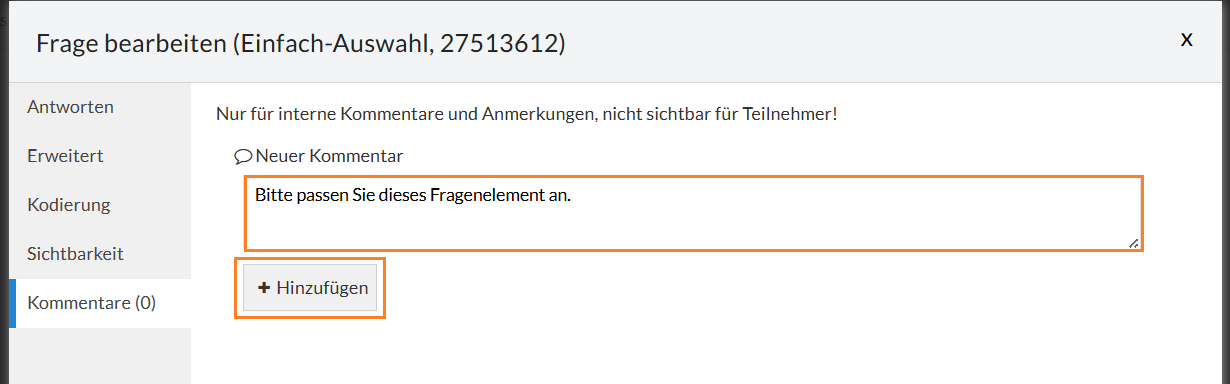
Nutzen Sie das dortige Freitextfeld, um einen Kommentar zu hinterlassen und klicken im Anschluss auf „+ Hinzufügen“ (siehe Abbildung 2). Erst dann wird der Inhalt übernommen. Speichern Sie abschließend.
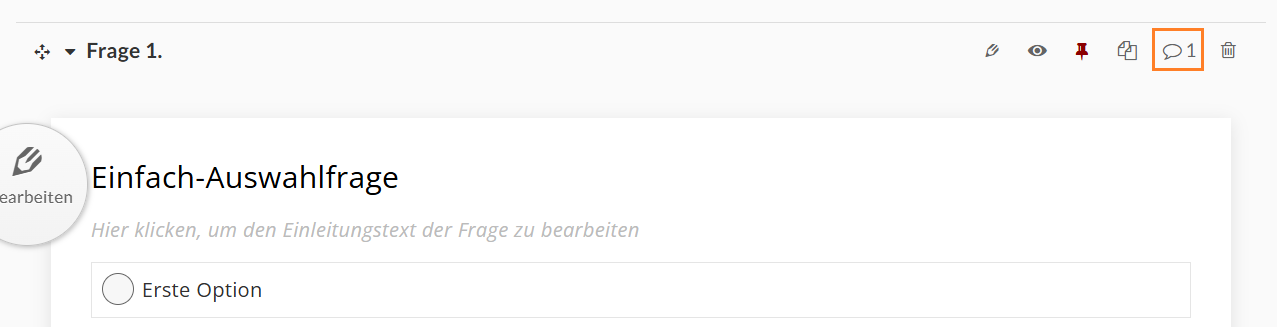
Nachdem Sie Ihre Anmerkung erfolgreich abgespeichert haben, erscheint ein Kommentar-Symbol über dem Fragenelement (siehe Abbildung 3).
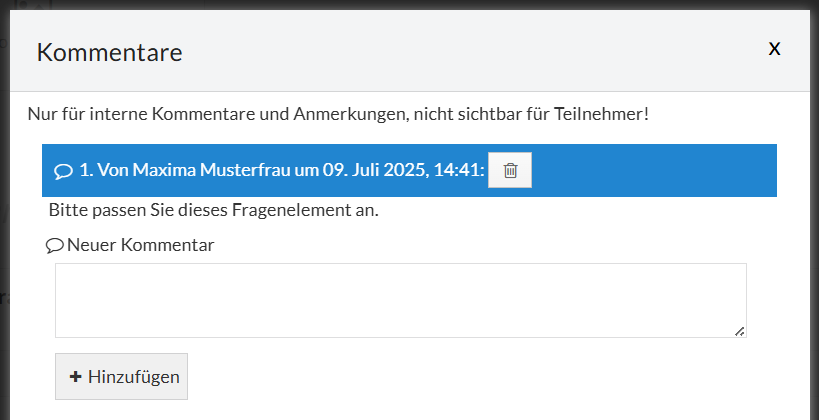
Mit einem Klick auf das Symbol kann die hinterlegte Nachricht gelesen und bei Bedarf weitere Kommentare hinterlegt werden (siehe Abbildung 4). Der Account-Inhaber hat zudem das Recht, die hinterlegten Kommentare zu löschen.
Ich fand den Artikel sehr informativ, insbesondere der Teil darüber, wie man interne Kommentare in LamaPoll einstellt. Es ist besonders interessant zu sehen, dass diese Funktion nur für Account-Inhaber und Mitarbeitende zugänglich gemacht wird, was sicherstellt, dass die Diskussionen im Kontext bleiben.
Ich habe gerade die Schritte durchgeführter, um interne Kommentare einzurichten und bin beeindruckt von ihrer Klarheit und Strukturierung im Artikel. Es ist ein nützliches Werkzeug für unsere Teamarbeit!
Vielen Dank für das positive Feedback!