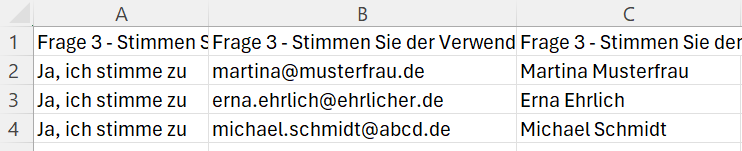
Ja, das ist möglich, wenn Sie sämtliche personenbezogenen Angaben gebündelt in einer Matrixfrage einholen und für diese außerdem die Funktion „getrennte Auswertung“ aktivieren. So stellen Sie zum einen sicher, dass die Anonymität ihrer Umfrage gewahrt bleibt, da die Ergebnisse dieser Matrixfrage nicht zusammen mit den restlichen Ergebnissen ausgegeben werden. Zum anderen können Sie die Angaben innerhalb der Matrixfrage weiterhin eindeutig einander zuordnen.
Auf diesem Weg bleibt beispielsweise nachvollziehbar, welche Personen einer bestimmten Erklärung zugestimmt haben, da diese Zustimmung, Namen und E-Mail-Adressen in der Auswertung zusammenhängend dargestellt werden.
Mehr zur Funktion der getrennten Auswertung finden Sie bei uns im Helpdesk: Anonymität trotz Kontaktdatenabfrage
Wir verdeutlichen den Prozess an einem Beispiel:
Sie erstellen eine anonyme Kundenzufriedenheitsumfrage, bei der Teilnehmende am Ende gefragt werden, ob sie zusätzliches Informationsmaterial erhalten möchten. Antworten diese mit „Ja“, wird eine Matrixfrage sichtbar, in der sie der Kontaktaufnahme zustimmen und ihre Namen sowie ihre E-Mail-Adresse angeben können (siehe GIF).
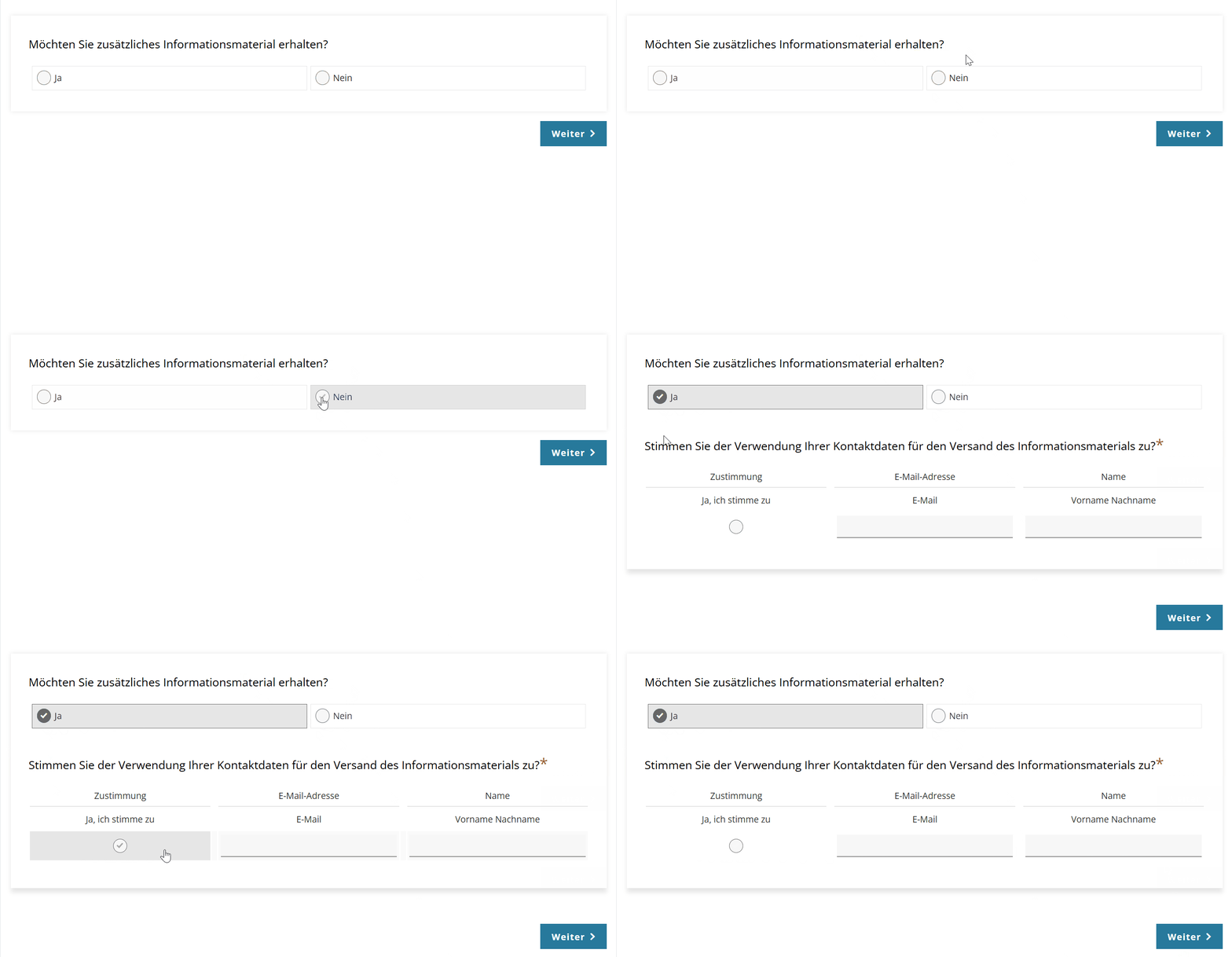
Wer sich hingegen für „Nein“ entscheidet, bekommt die Matrixfrage nicht angezeigt, muss keine personenbezogenen Daten angeben und kann den Fragebogen fortsetzen. Zusätzliche Informationen zu Sichtbarkeitseinstellungen gibt es hier: Bedingte Sichtbarkeiten
Bei der Matrixfrage selbst müssen Sie ein paar relevante Einstellungen beachten.
1. Markieren Sie die Matrixfrage als Pflichtfrage
Klicken Sie auf das Bleistift-Symbol, um die Matrixfrage zu bearbeiten. Wählen Sie nun „Ja“ bei „Pflichtfrage“ und speichern abschließend.
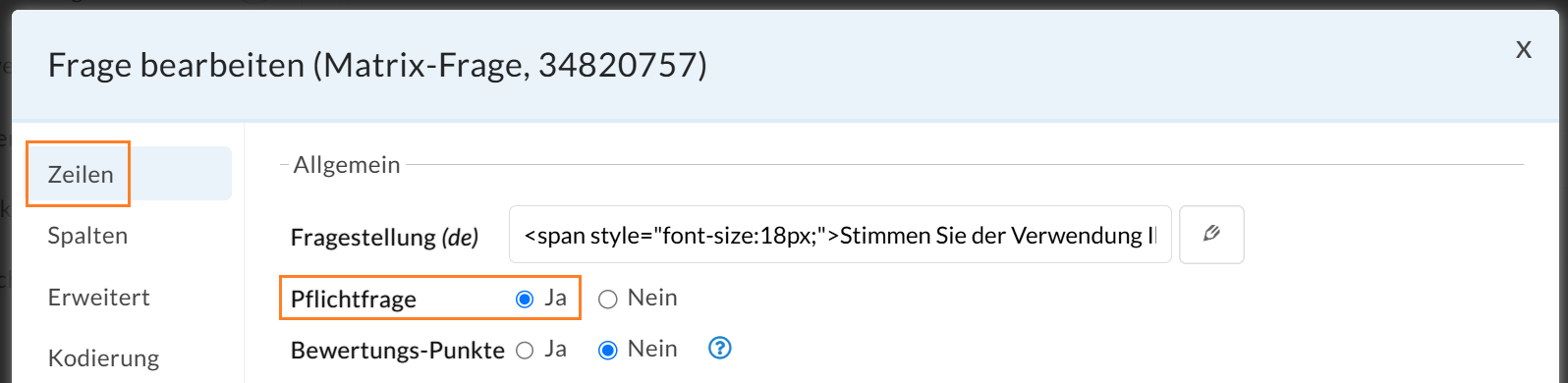
Nur so gehen Sie sicher, dass Interessierte alle notwendigen Angaben und Zustimmungen hinterlassen müssen, um die Umfrage fortzusetzen oder abzuschließen.
2. Überflüssige Zeilen löschen
Initial enthält eine Matrixfrage drei Zeilen. In unserem Beispiel wird jedoch nur eine Zeile benötigt. Die restlichen können mit einem Klick auf das Papierkorb-Symbol ganz rechts entfernt werden. Außerdem werden die bereits hinterlegten Beschriftungen gelöscht (siehe Abbildung 2).
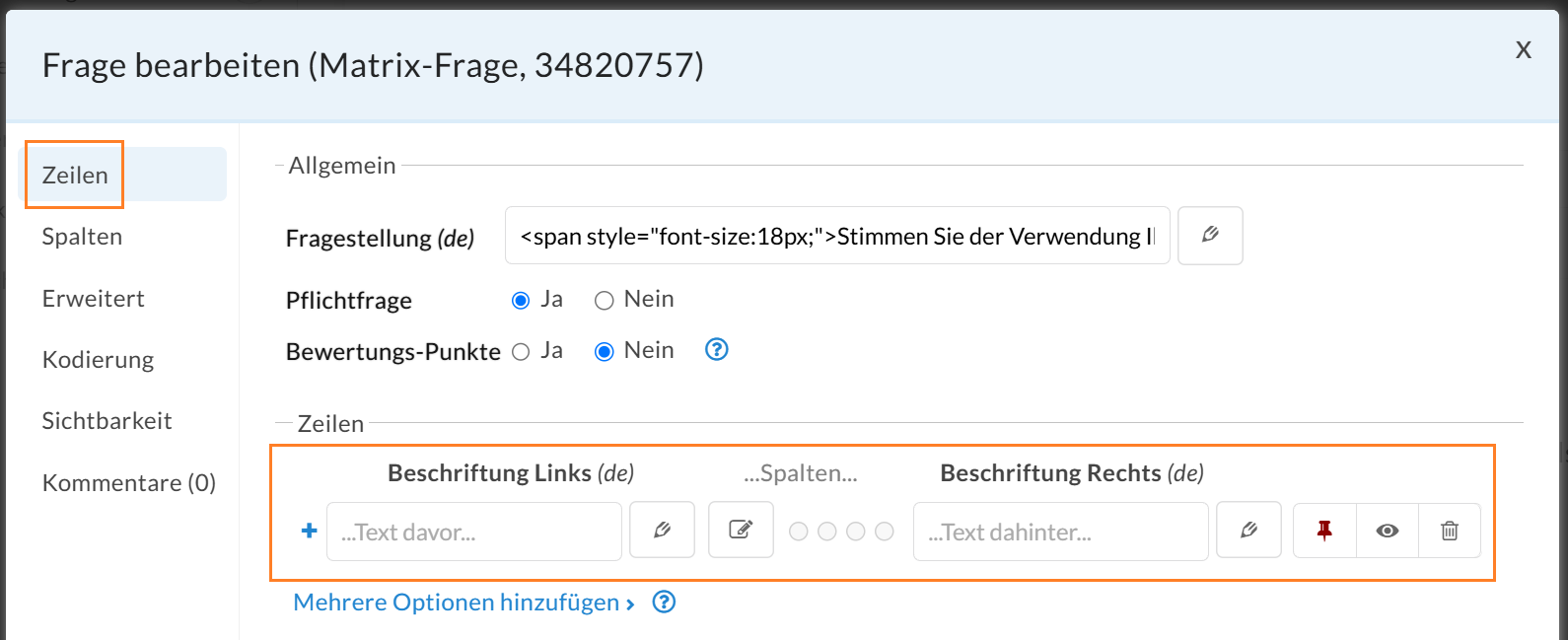
So reduzieren Sie die Matrixfrage auf die wesentlichen Inhalte und sparen außerdem Platz.
3. Spalten in 3 Blöcke aufteilen
Verbleiben Sie im Bearbeitungsmodus der Matrixfrage und klicken sich weiter zu „Spalten“. Hier haben Sie die Möglichkeit, verschiedene Blöcke anzulegen. Das gibt Ihnen die Möglichkeit, individuelle Antwortformate zu vergeben und passende Beschriftungen und Texte zu hinterlegen.
Nutzen Sie das „+“ neben „Block 1“, um zwei weitere zu ergänzen. Pro Block benötigen Sie eine Spalte. Über das Drop-down-Menü neben den Blöcken wählen Sie die Antwortoptionen aus – hier ein Einfachauswahl-Feld und zwei Eingabefelder (siehe Abbildung 3).
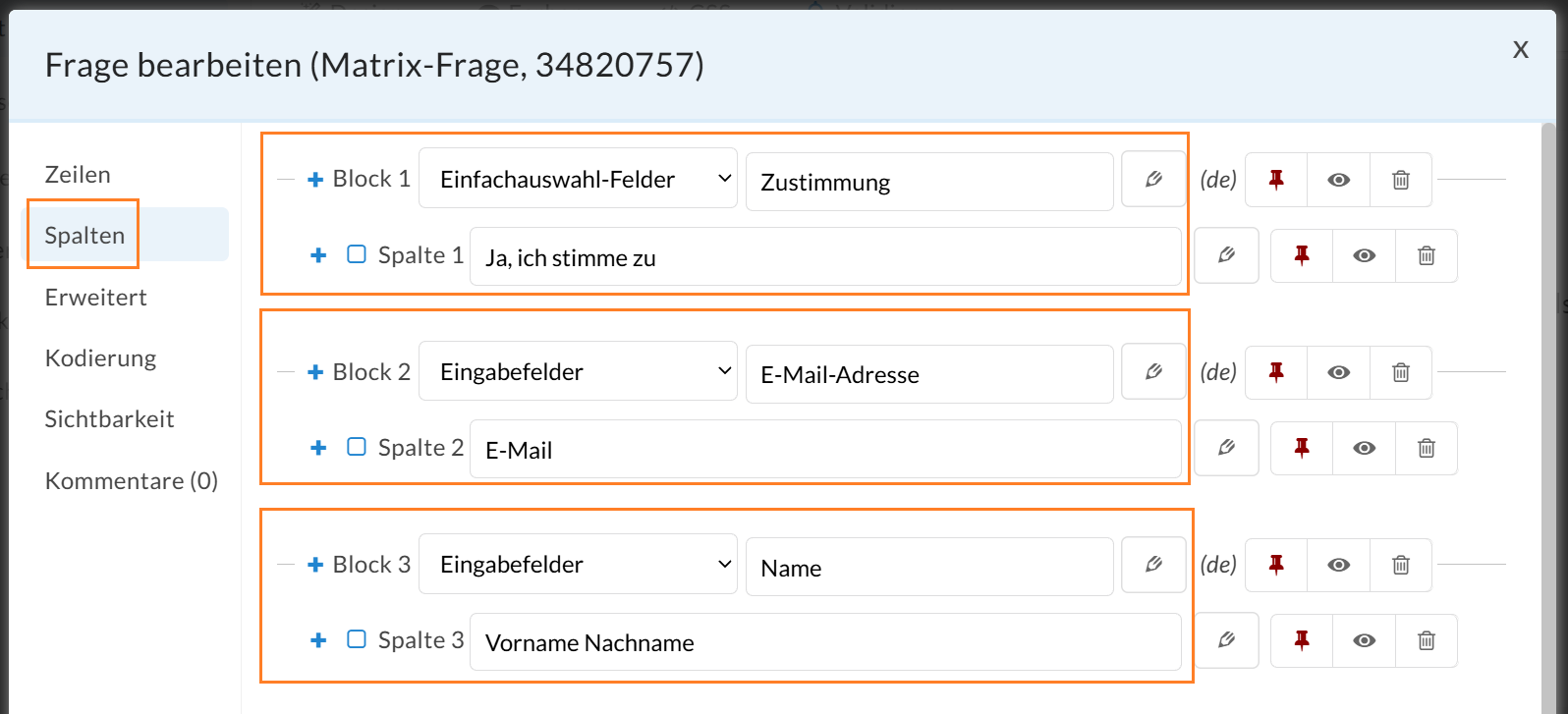
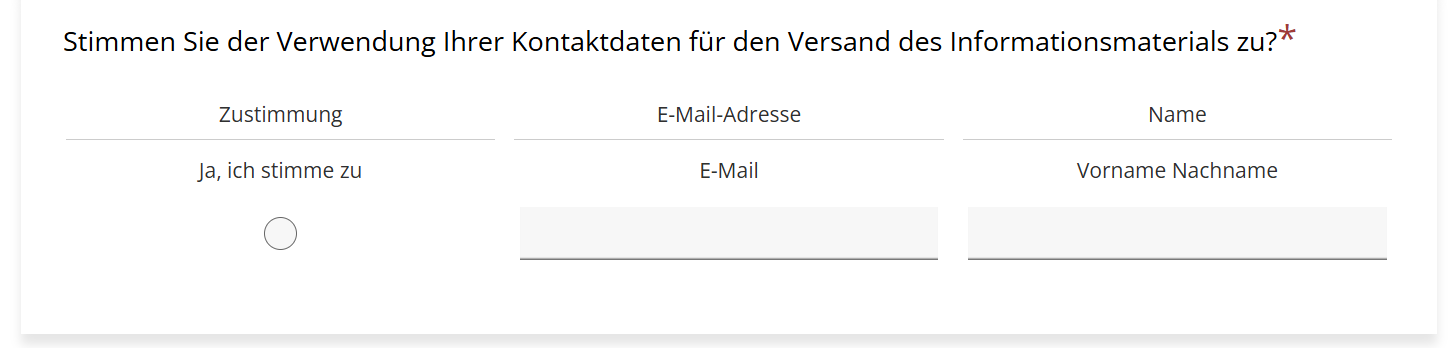
Nutzen Sie außerdem die Möglichkeit, passende Beschriftungen zu hinterlegen. In unserem Beispiel sieht die Matrixfrage danach folgendermaßen aus:
4. Getrennte Auswertung aktivieren
In einem letzten Schritt klicken Sie sich nach wie vor im Bearbeitungsmodus weiter zu „Erweitert“. Hier können Sie die Zusatzoption der getrennten Auswertung aktivieren (siehe Abbildung 5). Speichern Sie abschließend.
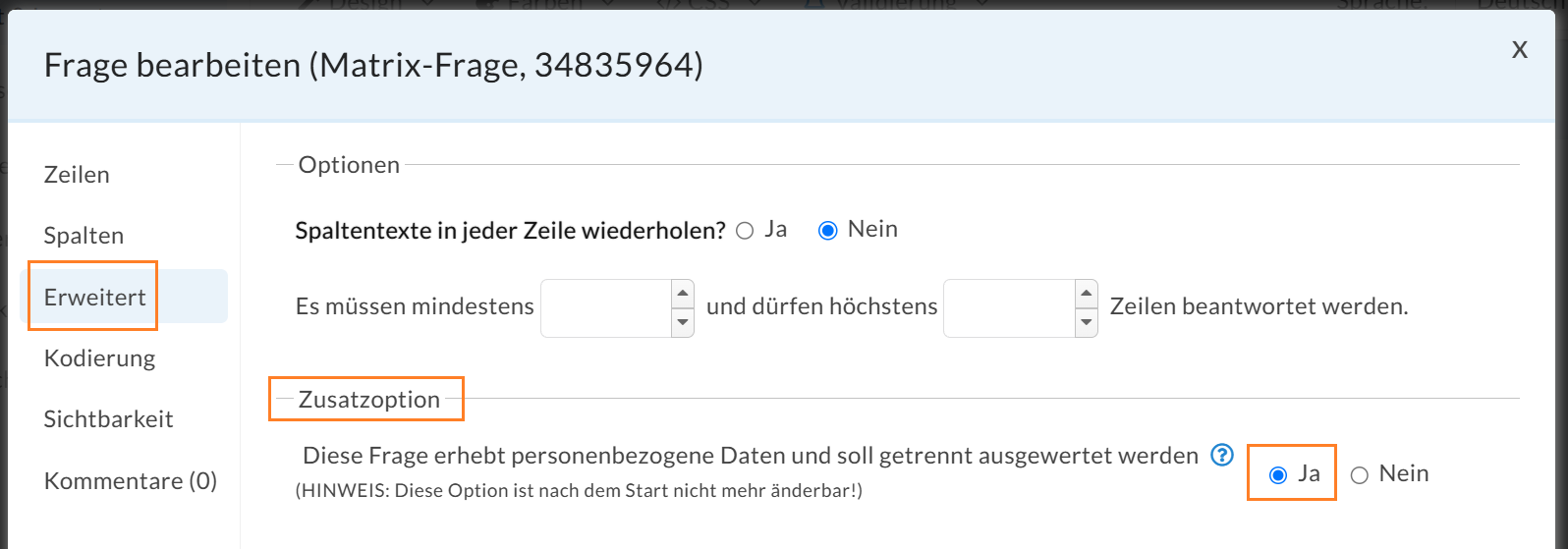
Wichtig: Aktivieren Sie die getrennte Auswertung vor dem Start Ihrer Umfrage. Ist diese erst einmal live, kann diese Einstellung nachträglich nicht mehr angepasst werden.
Werfen wir jetzt einen Blick in die Auswertung. Exportieren Sie die Rohdaten der Matrixfrage über den Button direkt bei der entsprechenden Frage (nicht die Gesamt-Rohdaten) im Bereich „Auswerten“ > „Ergebnisse“. Durch die getrennte Auswertung bleiben diese Angaben von den übrigen Umfrageergebnissen getrennt, werden aber trotzdem nebeneinander und korrekt zugeordnet (siehe Abbildung 6).