
Ja, Sie können mehrere Logos im Online-Fragebogen einbinden. Dies bietet sich z.B. an, wenn eine Umfrage in Kooperation durchgeführt wird. Die Logos können prominent am Kopf des Fragebogens eingebunden werden, hierfür gibt es zwei Möglichkeiten:
1. Logos (einzelne Bilddatei mit mehreren Logos) einbinden via Logo-Editor
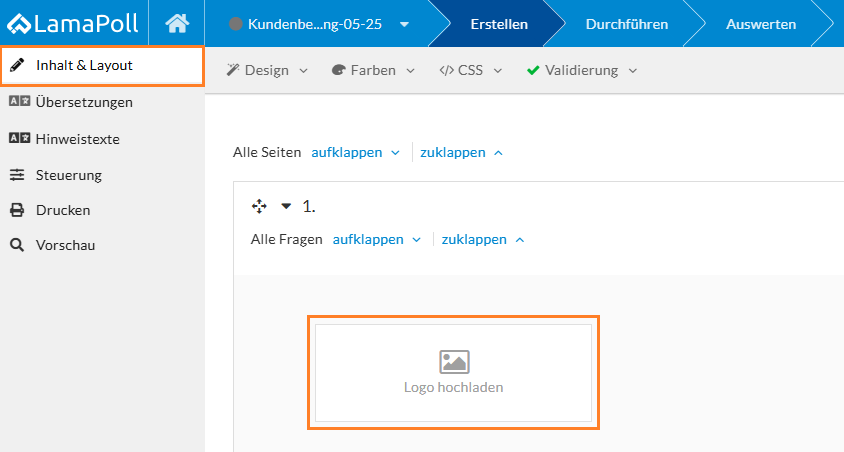
Wenn Sie ein einzelnes Logo oder eine Bilddatei mit mehreren Logos einbinden wollen, können Sie diese ganz einfach über den Logo-Editor hinzufügen, der am Kopf der ersten Fragebogen-Seite zur Verfügung steht (s. Abb. 1). Klicken Sie einfach auf „Logo hochladen“, wählen Sie die Bilddatei (JPEG, PNG, GIF, SVG, WEBP) aus und speichern Sie den Vorgang ab. Ein Logo oder eine Bilddatei mit mehreren Logos, die über den Logo-Editor hinzugefügt werden, erscheinen automatisch am Kopf jeder Fragebogen-Seite.
Übrigens: Wenn Sie mehrere Bilddateien über den Logo-Editor hochladen möchten, müssen Sie diese zunächst zu einer Bilddatei zusammenfügen. Dies lässt sich mithilfe von Bildbearbeitungsprogrammen (Photoshop, Gimp etc.) oder Online-Tools wie Aspose umsetzen. Alternativ können Sie mehrere Bilddateien auch ganz einfach im Seitentitel hinzufügen. Wie das funktioniert, lesen Sie im folgenden Abschnitt.
2. Logos (mehrere Bilddateien) einbinden im Seiten-Titel
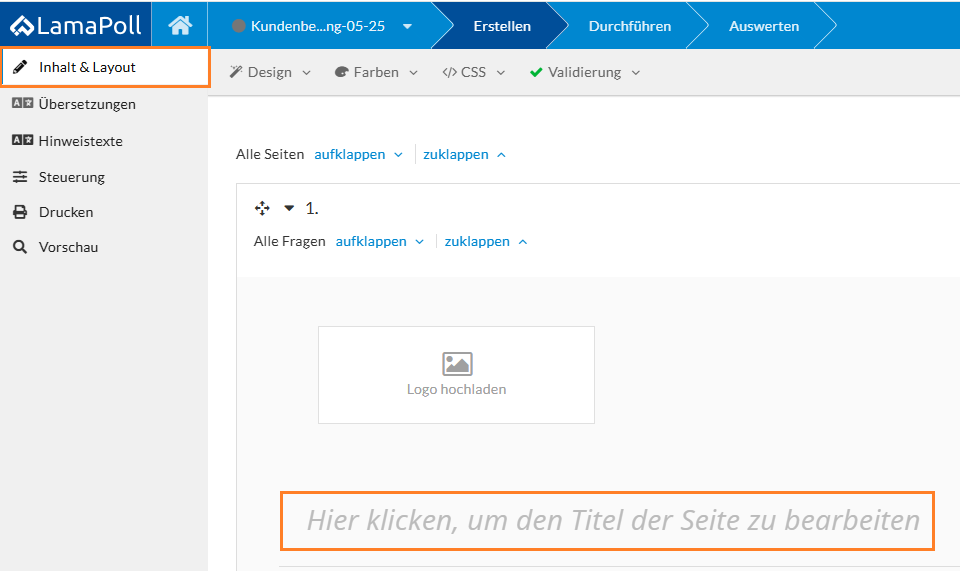
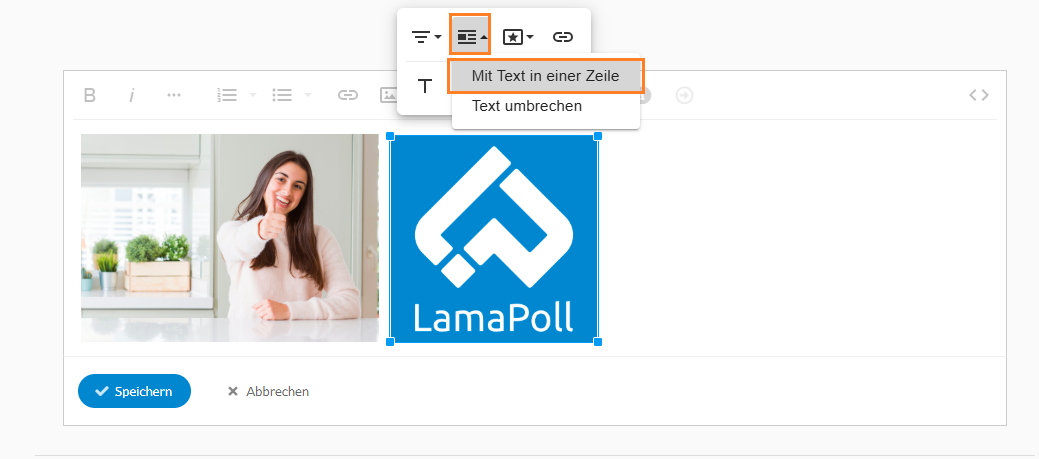
Wenn Sie mehrere Bilddateien (z.B. Logos) einbinden wollen, können Sie diese im Seiten-Titel hochladen. Klicken Sie auf das entsprechende Feld im Fragebogen (s. Abb. 2), dadurch öffnet sich der Editor. Hier können Sie beliebig viele Bilder/Logos hochladen. Wenn die Logos auf gleicher Höhe angezeigt werden sollen, klicken Sie nach dem Einfügen auf die einzelnen Logos und dann auf „Textausrichtung“. Wählen Sie hier die Einstellung „Mit Text in einer Zeile“(s. Abb. 3). Durch Klick auf die einzelnen Logos können Sie bei Bedarf anschließend noch die Ausrichtung (linksbündig, mittig, rechtsbündig) festlegen.
Bitte beachten: Logos, die Sie über das Feld Seitentitel hinzufügen, werden nur auf der entsprechenden Seite angezeigt. Sie können die Logos bei Bedarf aber auf jeder Fragebogenseite im Titel einbinden, um sie am Kopf des gesamten Fragebogens anzeigen zu lassen.