
Weiter-Buttons werden im LamaPoll-Tool automatisch rechts unten am Ende jeder Fragebogen-Seite platziert, sofern diese keine Endseite ist. Mit dem Klick auf den Button werden die Antworten, die Ihre Teilnehmenden auf der Fragebogenseite angegeben haben, an das Tool übermittelt. Wenn Sie jedoch nicht wollen, dass sich Ihre Befragten weiter durch Ihre Umfrage klicken, können Sie den Weiter-Button auch entfernen. Nutzen Sie dafür CSS-Codes. Welche zwei Optionen Ihnen zur Verfügung stehen, erfahren Sie im Folgenden.
1.) Alle Weiter-Buttons per CSS entfernen
Gehen Sie in Ihrer geöffneten Umfrage auf den Menüpunkt „CSS“ (s. Abb. 1) und fügen Sie dort folgenden Code ein:
<style type="text/css">.poll .poll-page #formbuttons .right #lp-next-button {display:none!important}</style>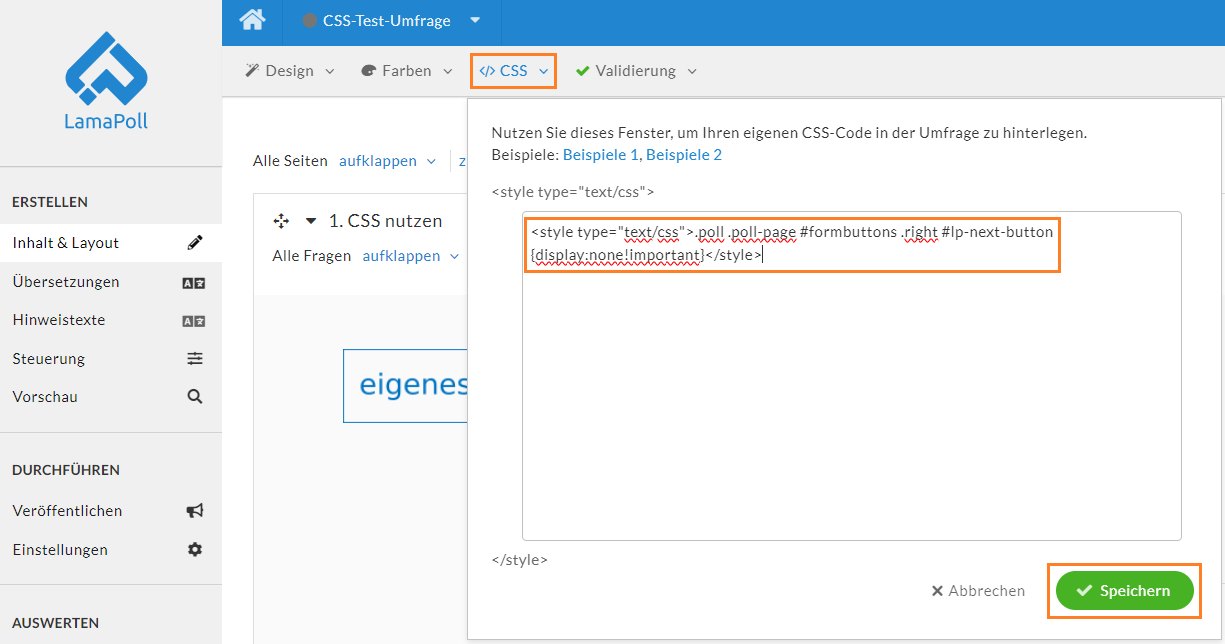
Nachdem Sie den Code eingegeben haben, sehen Sie sowohl im Modus „Inhalt & Layout“ als auch in der Vorschau, dass Ihre Umfrage keine Weiter-Buttons mehr beinhaltet. Sollten Sie sie wieder einblenden wollen, dann löschen Sie einfach den obigen CSS-Code wieder heraus und speichern ab.
2.) Einen Weiter-Button auf einer bestimmten Seite per CSS entfernen
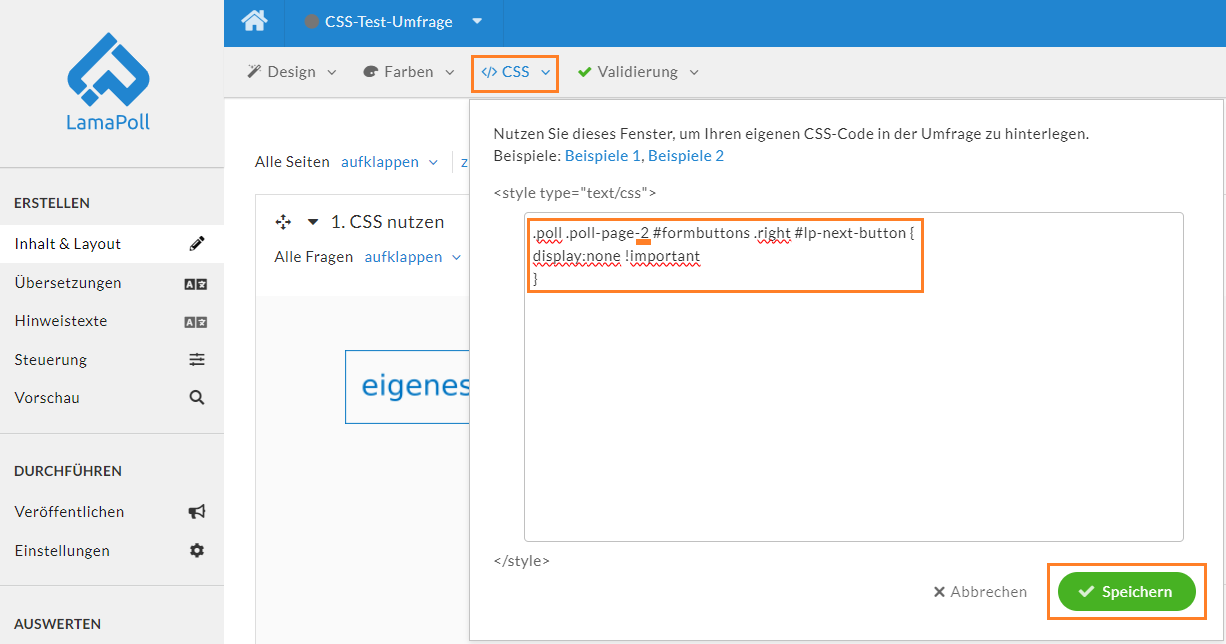
Zusätzlich zum Entfernen der Weiter-Buttons auf allen Seiten können Sie auch nur einen Weiter-Button auf einer ganz bestimmten Umfrageseite entfernen. In diesem Beispiel soll der Weiter-Button auf der 2. Seite ausgeblendet werden. Nutzen Sie dafür diesen Code für das CSS-Feld:
.poll .poll-page-2 #formbuttons .right #lp-next-button {
display:none !important
}
Beachten Sie: Natürlich muss es nicht der Weiter-Button auf der zweiten Seite Ihres Fragebogens sein. Welche Seite Sie wählen, liegt ganz bei Ihnen. Entscheidend ist, dass Sie die entsprechende Seitenzahl dort eintragen, wo in unserem obigen Anwendungsbeispiel die 2 steht.
.poll .poll-page-SEITENZAHL #formbuttons .right #lp-next-button {
display:none !important
}
Wollen Sie den Button auf der vierten Seiten austauschen, dann fügen Sie an dieser Stelle eine 4 ein usw.:
.poll .poll-page-4 #formbuttons .right #lp-next-button {
display:none !important
}
Weitere Möglichkeiten, Ihren Fragenbogen per CSS anzupassen, finden Sie in unserem Helpdesk: Design-Funktionen CSS-Befehle